Fasering project toevoegen
Wil je een fasering aan een project toevoegen? In dit artikel leggen we stap voor stap uit hoe je dit kunt doen en welke voordelen het biedt. Door een project in fasen op te delen, krijg je beter inzicht in de voortgang en wordt het plannen en beheren van het project een stuk overzichtelijker. We laten zien hoe je de fasering instelt en hoe je deze effectief kunt gebruiken binnen jouw projectbeheer.
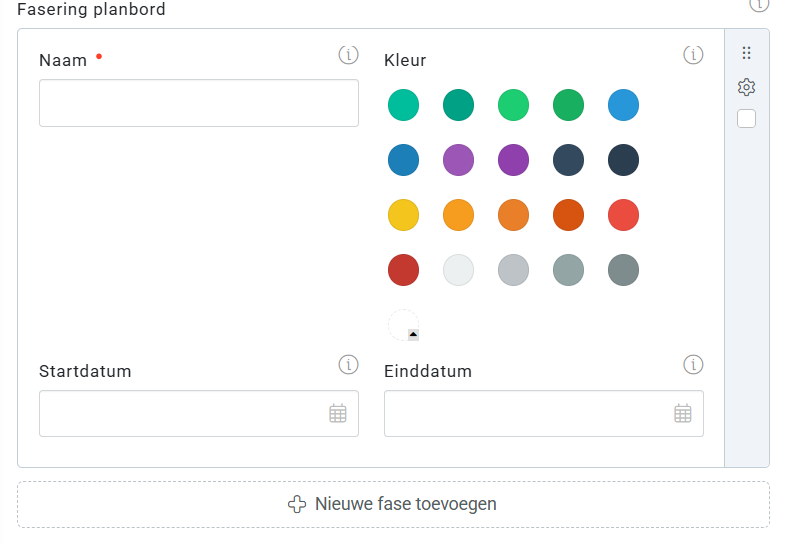
Om dit in te stellen, ga je naar: Menu > Projecten > Kies het juiste project > Planbord en App > Fasering planbord > Druk op het + om een nieuwe fase toe te voegen.
Let op: Om deze functie te kunnen gebruiken moet eerst de functie projecten worden aangezet. Lees hier hoe je dit kunt doet.Vul de volgende velden in om een fasering in het planbord toe te voegen:
Zo kun je een fasering instellen:
Geef de fasering een duidelijke naam.
Stel een startdatum in.
Stel een einddatum in.
Kies een kleur voor de fasering, zodat deze eenvoudig te onderscheiden is.
Onderaan het venster kun je indien nodig een extra fase toevoegen naast de bestaande fasering(en).
De ingestelde fasering(en) worden vervolgens zichtbaar in het planbord onder de resource Projecten, waardoor je de voortgang overzichtelijk kunt volgen.
Let op: Het is mogelijk om de verschillende planningsresources aan of uit te zetten. Lees hier hoe je de verschillende categorieën in het planbord zichtbaar kunt maken.Wanneer je het planbord opent zijn de ingestelde faseringen zichtbaar in de zojuist ingestelde kleuren.
Uitgelichte opties:
ResourcesProject instellingen Project toevoegenStart & Einddatum project