Project instellingen
Voordat je met projecten aan de slag kunt, is het belangrijk om in de instellingen eerst de projectfunctionaliteiten te activeren. In het onderstaande artikel vind je een uitgebreide toelichting op de beschikbare opties en lees je stap voor stap hoe je deze correct instelt.
Ga naar: Menu > Instellingen > Projecten
Wil je met projecten werken, zet dan eerst de schakelaar Actief aan. Daarna verschijnen alle andere instellingen. Zie je Projecten niet bij de instellingen? Dan zit de module nog niet in je abonnement. Je kunt je abonnement uitbreiden op je abonnementspagina.
Projectnummering
Projectnummer opbouw: hier bepaal je hoe een projectnummer wordt opgebouwd. De standaard is {JAAR}-{VOLGNUMMER}, wat bijvoorbeeld 2026-0001 geeft. Je kunt deze tags gebruiken: {VOLGNUMMER}, {JAAR}, {MAAND}, {WEEK} en {DAG}. Je kan ze aanvullen met eigen tekst, zoals P{JAAR}-{VOLGNUMMER}.
Volgnummer: het volgnummer dat het volgende nieuwe project krijgt. Vul dus niet het laatst gebruikte nummer in, maar het nummer waarmee je verder wilt. Het aantal cijfers dat je invult (bijvoorbeeld 0001) bepaalt ook hoe lang het volgnummer is.

Het volgnummer schuift alleen door als je bij het aanmaken van een project het voorgestelde nummer gebruikt. Pas je het nummer zelf aan, dan blijft het volgnummer staan.
Verplichte velden
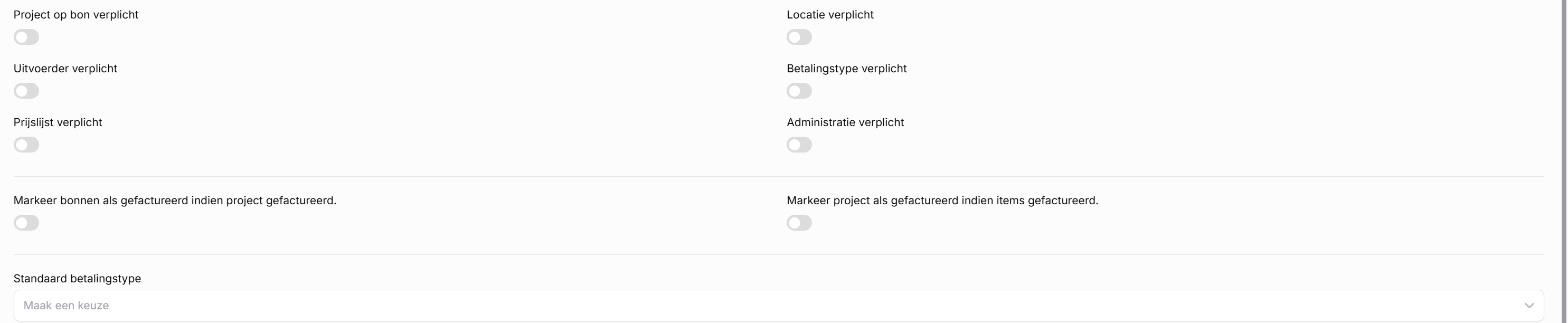
Met deze schakelaars bepaal je welke gegevens verplicht zijn.
Project op bon verplicht: een medewerker kan een bon alleen opslaan als er een project is gekozen. Dit geldt in de app en in de backend.
Locatie verplicht: een project kan alleen worden opgeslagen als er een locatie is gekozen op het tabblad Planbord & App.
Uitvoerder verplicht: bij elk project moet een uitvoerder worden gekozen. Je kunt ook "Anders, namelijk" kiezen en zelf een naam typen.
Betalingstype verplicht: bij elk project moet een betalingstype worden gekozen.
Prijslijst verplicht: bij elk project moet een prijslijst worden gekozen.
Administratie verplicht: bij elk project moet minimaal één administratie worden gekozen.
Facturatie van project en bonnen
Markeer bonnen als gefactureerd indien project gefactureerd: zet je een project op Gefactureerd, dan worden alle bonnen van dat project ook bevestigd, als gefactureerd gemarkeerd en afgerond.
Markeer project als gefactureerd indien items gefactureerd: zodra alle bonnen (en eventuele verkoop- en verhuuritems) van een project zijn gefactureerd, krijgt het project automatisch de status Gefactureerd. Wordt een bon later weer op niet-gefactureerd gezet, dan gaat het project terug naar In uitvoering.
Standaard betalingstype: dit betalingstype wordt ingevuld bij elk nieuw project. Je kiest uit Niet factureren, Vooruitbetaald, Op basis van regie (nacalculatie) of Vaste prijs.
Weergave en app
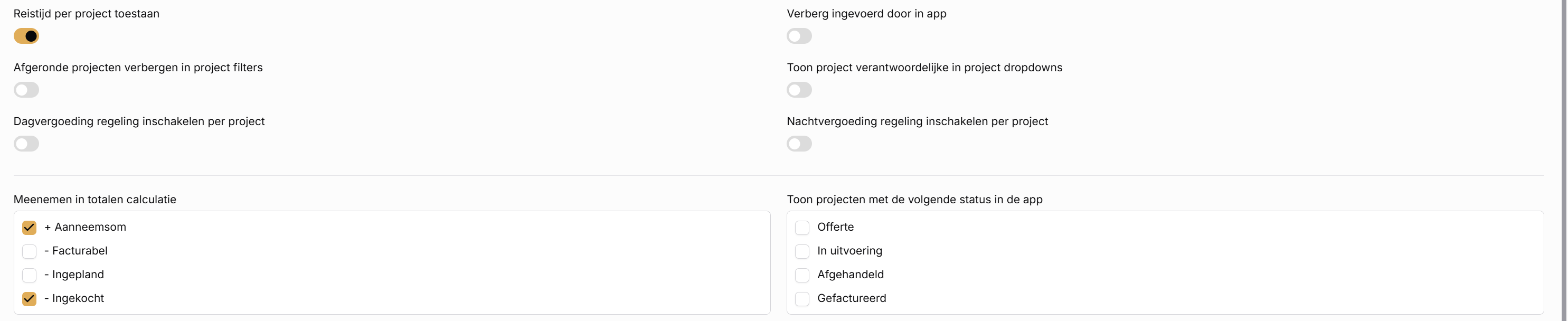
Toon projecten met de volgende status in de app: bepaalt welke projecten medewerkers in de app kunnen kiezen. Standaard zijn dat de projecten met status Offerte en In uitvoering.
Afgeronde projecten verbergen in project filters: projecten met status Afgerond of Gefactureerd verschijnen niet meer in de projectfilters en keuzelijsten. Deze optie staat standaard aan.
Toon project verantwoordelijke in project dropdowns: in keuzelijsten zie je naast de projectnaam en het nummer ook de projectverantwoordelijke, bijvoorbeeld "Nieuwbouw Dorpsstraat (2026-0012) - Jan Jansen".
Verberg ingevoerd door in app: de projectverantwoordelijke wordt niet meer getoond in de app.
Reistijd en vergoedingen per project
Met deze opties kun je per project extra instellingen aanzetten. Ze verschijnen daarna op het tabblad Planbord & App van het project.
Reistijd per project toestaan: per project stel je in of reistijd mag worden ingevoerd, hoeveel minuten reistijd standaard geldt en of en tegen welk tarief reistijd wordt gefactureerd.
Dagvergoeding regeling inschakelen per project: per project bepaal je of medewerkers een dagvergoeding mogen invoeren.
Nachtvergoeding regeling inschakelen per project: per project bepaal je of medewerkers een nachtvergoeding mogen invoeren.
Meenemen in totalen calculatie
Hier bepaal je hoe het bedrag Resterend van een project wordt berekend. Dit bedrag zie je in het projectenoverzicht en op het tabblad Overzicht van een project.
+ Aanneemsom: het afgesproken bedrag van het project is het startpunt.
- Facturabel: wat al facturabel is (de nacalculatie van bevestigde bonnen) gaat ervan af.
- Ingepland: de waarde van ingeplande, nog niet bevestigde bonnen gaat ervan af.
- Ingekocht: ingekochte materialen en diensten gaan ervan af. Deze optie is alleen beschikbaar als je de module Inkoop gebruikt.
Standaard zijn Aanneemsom, Facturabel en Ingekocht aangevinkt.
Termijnen
Factureer je projecten in termijnen, dan stel je hier de standaardinstellingen in.
Standaard omschrijving termijn: deze omschrijving wordt bij elke termijn ingevuld in de popup Termijnen aanmaken. Per termijn kun je hem nog aanpassen.
De project verantwoordelijke een melding sturen over te factureren termijnen: de projectverantwoordelijke krijgt een melding als een termijn bijna gefactureerd moet worden.
Aantal dagen voor de geplande factuurdatum: hoeveel dagen voor de geplande factuurdatum die melding wordt verstuurd. Standaard is dat 7 dagen.

Meer hierover lees je in het artikel Termijnen.
Subprojecten
Met subprojecten deel je een project op in kleinere onderdelen, bijvoorbeeld per fase, bouwdeel of onderaannemer. Een subproject heeft een eigen naam en eventueel een nummer, locatie, onderaannemer en eigen tarieven. Op een bon kies je naast het project ook het subproject, zodat je uren en kosten per onderdeel kunt volgen. Subprojecten voeg je toe in het project zelf, op het tabblad Subprojecten.
Op het tabblad Subprojecten in de instellingen vind je:
Actief: zet subprojecten aan.
Verplicht: heeft een project actieve subprojecten, dan moet op elke bon van dat project een subproject worden gekozen.
Reistijd per subproject toestaan: per subproject stel je in of reistijd mag worden ingevoerd, hoeveel minuten reistijd standaard geldt en of en tegen welk tarief reistijd wordt gefactureerd.

Capaciteitsplanning
Op het tabblad Capaciteitsplanning zet je de capaciteitsplanning aan en stel je in of en wanneer TimeKing hieruit automatisch bonnen maakt. Hoe dit werkt lees je in het artikel Capaciteitsplanning.

Extra velden
Op het tabblad Extra velden voeg je eigen velden toe aan projecten, bijvoorbeeld een kenmerk of een interne code die je bij elk project wilt vastleggen.
Uitgelichte artikelen
Was dit nuttig?
Nog hulp nodig? Vraag het team