Factuur maken
Met deze functie kun je eenvoudig een factuur aanmaken op basis van één of meerdere bevestigde bonnen. Alle relevante gegevens, zoals de uitgevoerde werkzaamheden, materialen en uren, worden automatisch overgenomen op de factuur. Vervolgens kun je de factuur controleren, eventueel aanvullen en definitief maken.
Stap 1: Ga naar de bevestigde bonnen
Open de backend en navigeer naar:
Administratie > Bevestigde bonnen
Hier vind je een overzicht van alle bevestigde bonnen die beschikbaar zijn om te factureren.
Selecteer de bon waarvan je een factuur wilt maken. Je kunt ook meerdere bonnen selecteren wanneer je deze op één factuur wilt samenvoegen.
Let op: De weergave van het menu kan per omgeving verschillen. Het is mogelijk dat bepaalde menu-items zijn in- of uitgeschakeld. Je kunt het menu zelf naar wens inrichten. Klik dan hier om naar de uitleg van het menu beheer te gaan.
Stap 2: Factuur aanmaken
Nadat je de gewenste bon of bonnen hebt geselecteerd:
Klik op Acties.
Kies Maak factuur.
Er wordt nu een nieuw venster geopend waarin je de factuurinstellingen kunt bepalen.
Stap 3: Factuurinstellingen
Om de factuur overzichtelijk te maken voor de klant kun je de volgende opties instellen:
Items groeperen: bepaal of factuurregels gegroepeerd moeten worden
Toevoegen aan bestaande factuur: Dit kun je doen indien er al een concept factuur voor de klant is, en je deze bon op dezelfde factuur wil plaatsen.
Bonnenoverzicht meesturen: voeg een overzicht van de geselecteerde bonnen toe als bijlage
Referentie: voeg eventueel een interne of externe referentie toe aan de factuur
Mandagregister meesturen: voeg een overzicht toe van de gewerkte manuren als bijlage.
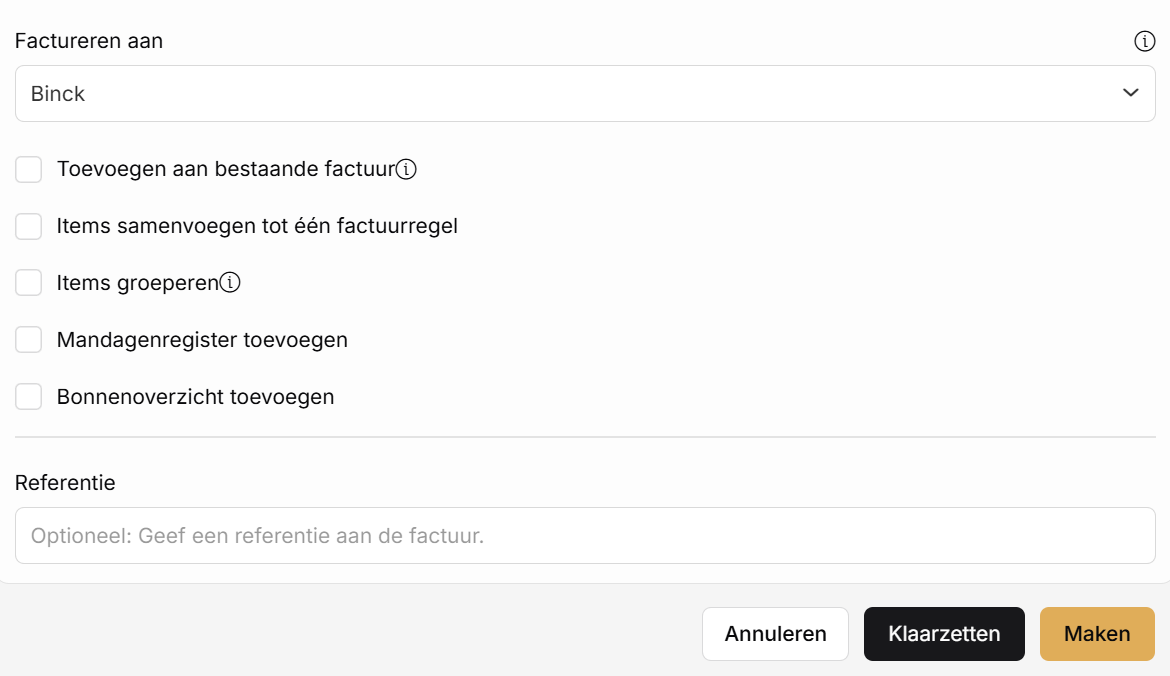
Op deze pagina kun je kiezen om de factuur te maken of klaar te zetten:
Factuur maken: je gaat direct door naar een nieuw scherm met de conceptfactuur
Klaarzetten: de factuur blijft gekoppeld aan de bonnen en wordt opgeslagen als concept. Je kunt deze later terugvinden via Facturen > Conceptfacturen
Stap 4: Factuurdetails
Na het instellen kom je op de pagina Factuurdetails terecht. Hier kun je de factuur verder controleren en beheren via verschillende tabbladen.
Factuurdetails
Hier zie je alle belangrijke informatie, zoals:
Klantgegevens
Factuurregels
Prijzen
Eventuele opmerkingen
Tabblad details
In dit tabblad kun je ook handmatig extra factuurregels toevoegen, bijvoorbeeld voor aanvullende kosten of correcties die niet op de bon staan.
Gekoppelde items
In dit tabblad zie je de bonnen die gekoppeld zijn aan de factuur, hier kun je ook nog bonnen koppelen indien je ze nog niet allemaal gekoppeld hebt.
Tip: Je kunt ook een bonnenoverzicht meesturen met een (concept) factuur.
Klantgegevens
Hier kun je de klantgegevens controleren en indien nodig aanpassen.
Voorbeeld
Bekijk hier een voorbeeld van de factuur zoals deze naar de klant wordt verzonden.
Stap 5: Factuur definitief maken
Wanneer alle gegevens correct zijn ingevuld en gecontroleerd, kun je de factuur definitief maken.
Ga hiervoor naar Acties onderaan de pagina en klik op Factuur definitief maken.
Zodra de factuur definitief is gemaakt, wordt deze verwerkt en kan deze niet meer zomaar worden aangepast.
Uitgelichte opties:
Klik hier om te lezen hoe je een bonnenoverzicht mee kunt sturen met de factuur
Factuurregels aanpassenWas dit nuttig?
Nog hulp nodig? Vraag het team