Microsoft Outlook
Boek bijlagen uit Outlook op je computer, op het web of op je telefoon in als inkoopfactuur.
Met de TimeKing-invoegtoepassing voor Outlook boek je facturen en bonnen uit je mail in als inkoopfactuur, zonder ze eerst te downloaden en weer te uploaden. De invoegtoepassing werkt ook met een zakelijk Microsoft 365-account: in Outlook voor Windows en Mac, in Outlook op het web en in de Outlook-app op iOS en Android.
Wat heb je nodig?
De module Inkoop met de inkoopwizard.
Het recht om inkoopfacturen aan te maken.
Outlook voor Windows of Mac, Outlook op het web, of de Outlook-app op je telefoon.
De invoegtoepassing installeren
Klik in Outlook in het lint op Apps en kies Invoegtoepassingen ophalen.
Zoek op TimeKing en klik op Toevoegen.
Daarna staat bij een geopende e-mail de knop Inboeken in het lint. In de Outlook-app op je telefoon open je de e-mail, tik je op ••• en kies je Inboeken.
Beheer je Microsoft 365 voor je organisatie? Dan installeer je de invoegtoepassing in één keer voor al je collega's via het Microsoft 365-beheercentrum → Instellingen → Geïntegreerde apps.
Inloggen
Open een e-mail en klik op Inboeken. Rechts opent het TimeKing-paneel.
Klik op Inloggen.
Vul je bedrijfscode in en log in met je eigen TimeKing-account.
Je hebt geen API-sleutel nodig. Onderaan het paneel zie je met welk account je bent ingelogd.
Facturen inboeken
Open een e-mail met een factuur en klik op Inboeken.
Eén bijlage, of een PDF met een XML-factuur (UBL): de invoegtoepassing boekt die meteen in.
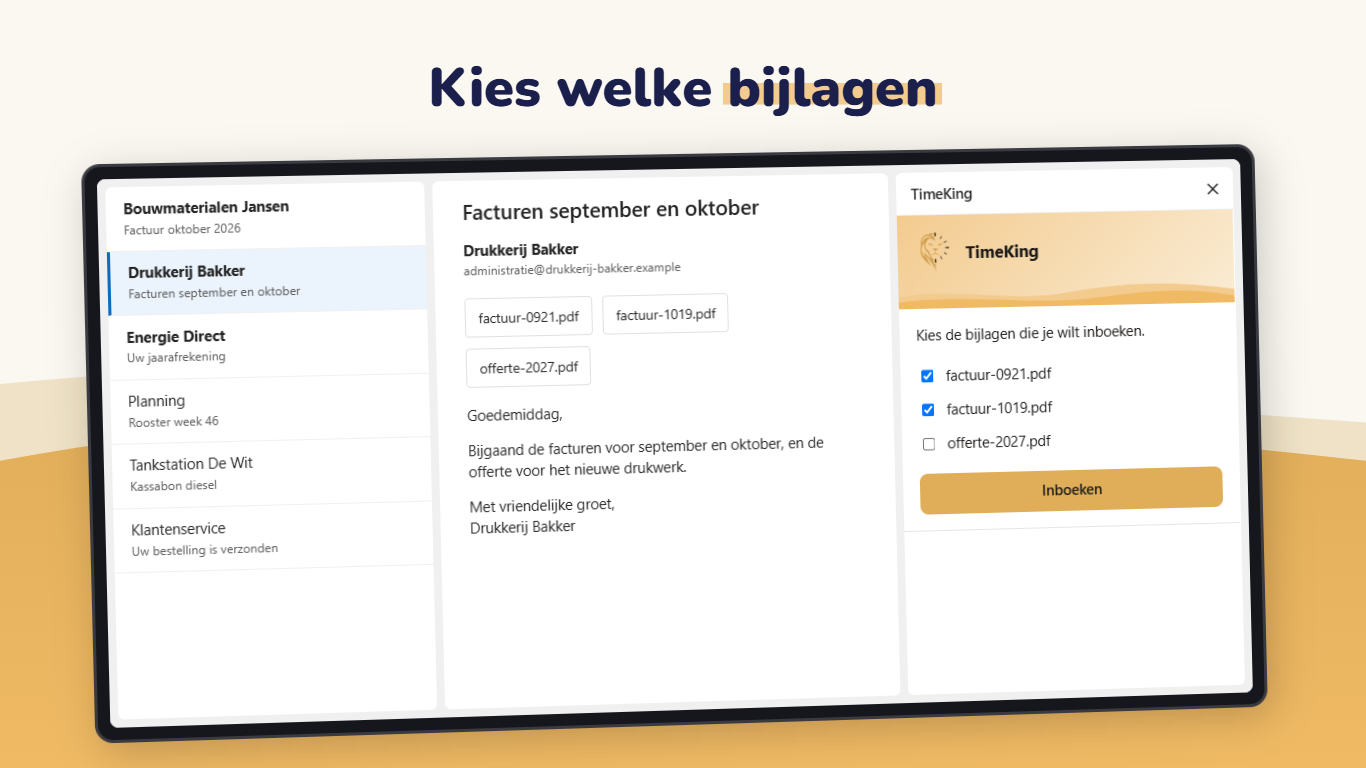
Meer bijlagen: vink in het paneel aan welke bijlagen je wilt inboeken en klik op Inboeken.
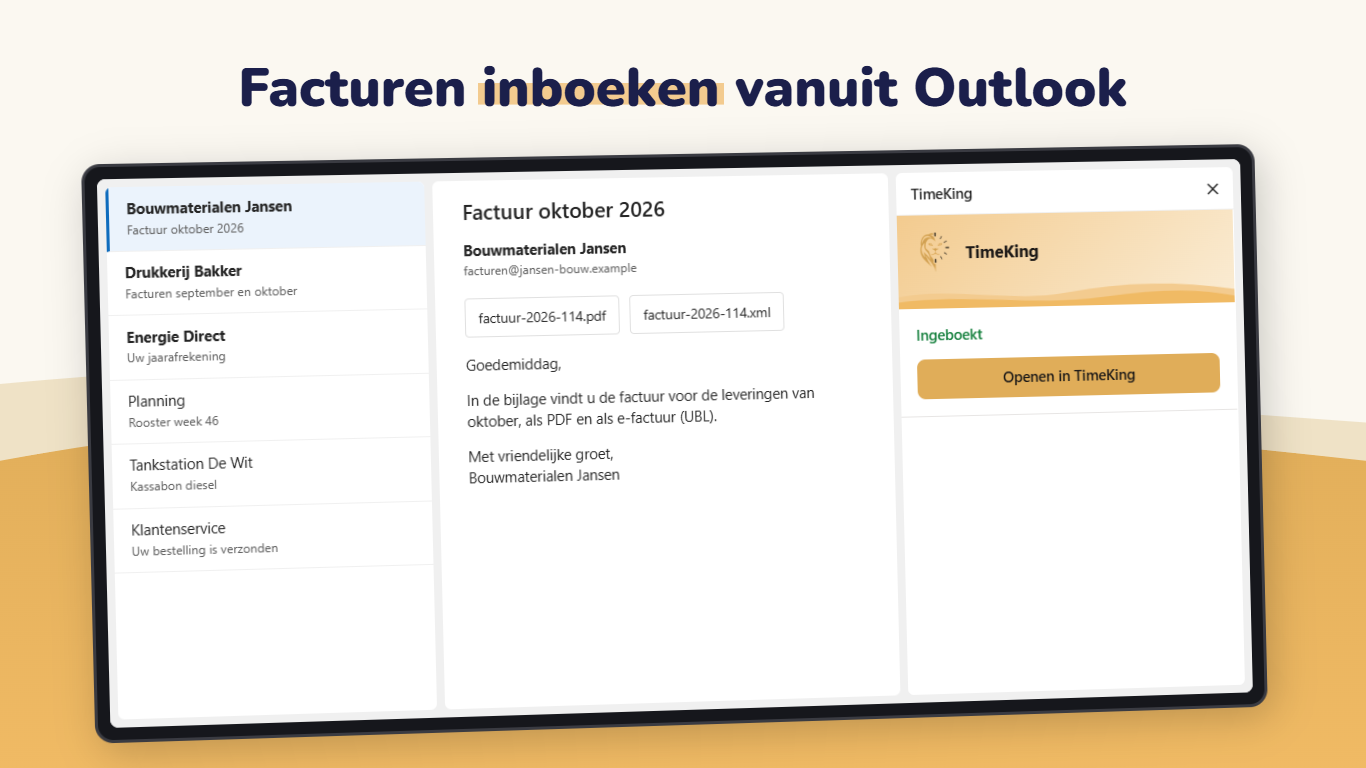
Na het inboeken zie je Ingeboekt. Klik op Openen in TimeKing om het concept te openen.
Wat gebeurt er na het inboeken?
De bijlagen die je inboekt komen samen als één concept-inkoopfactuur onder Inkoop → Te verwerken. TimeKing leest de factuur direct uit. Wil je voor elke factuur een eigen concept? Boek de bijlagen dan één voor één in.
PDF met XML-factuur (UBL): TimeKing leest de gegevens uit de XML en toont de PDF.
Geen dubbele facturen: boek je dezelfde bijlagen nog een keer, dan zie je Al ingeboekt en open je de bestaande inkoopfactuur.
Je kunt PDF-, afbeelding- (PNG, JPG, GIF, BMP) en XML-bestanden inboeken. Afbeeldingen in de tekst van een e-mail, zoals een logo, worden overgeslagen.
Uitloggen en privacy
Klik onderaan het paneel op Uitloggen. De invoegtoepassing leest alleen de bijlagen van de e-mail die je inboekt, nooit de tekst van je e-mails. Lees meer in de privacyverklaring van de invoegtoepassing.
Problemen oplossen
Geen knop Inboeken: staat het lint vol, dan zit de knop onder ••• of Apps. Zie je TimeKing daar ook niet, vraag dan je IT-beheerder of invoegtoepassingen zijn toegestaan.
"Deze e-mail heeft geen bijlage die kan worden ingeboekt": de e-mail heeft geen PDF, afbeelding of XML als bijlage.
"Inboeken werkt nog niet in deze versie van Outlook": werk Outlook bij, of gebruik Outlook op het web.
"Inloggen is afgebroken" of "Inloggen is niet gelukt": klik opnieuw op Inloggen. In Outlook op het web moet je browser pop-ups van Outlook toestaan.
"TimeKing is niet bereikbaar": controleer je internetverbinding en probeer het zo opnieuw.
Was dit nuttig?
Nog hulp nodig? Vraag het team