Project toevoegen
Maak een nieuw project aan en leg de basisgegevens, planbordinstellingen en bijlagen vast.
Met projecten bundel je alle bonnen, uren, kosten en documenten van een klus op één plek. In dit artikel lees je hoe je een project aanmaakt en wat je vastlegt bij Project en Documenten. Over de financiële kant en de uitvoering van een project lees je meer in de artikelen Project financieel en Project uitvoering.
Ga naar: Menu > Projecten > Alles en klik op Maken.
De tabbladen van een project zijn verdeeld in vier groepen: Project, Financieel, Uitvoering en Documenten. Welke tabbladen je ziet, hangt af van je abonnement en je instellingen. Het tabblad Overzicht verschijnt nadat je het project voor het eerst hebt opgeslagen.
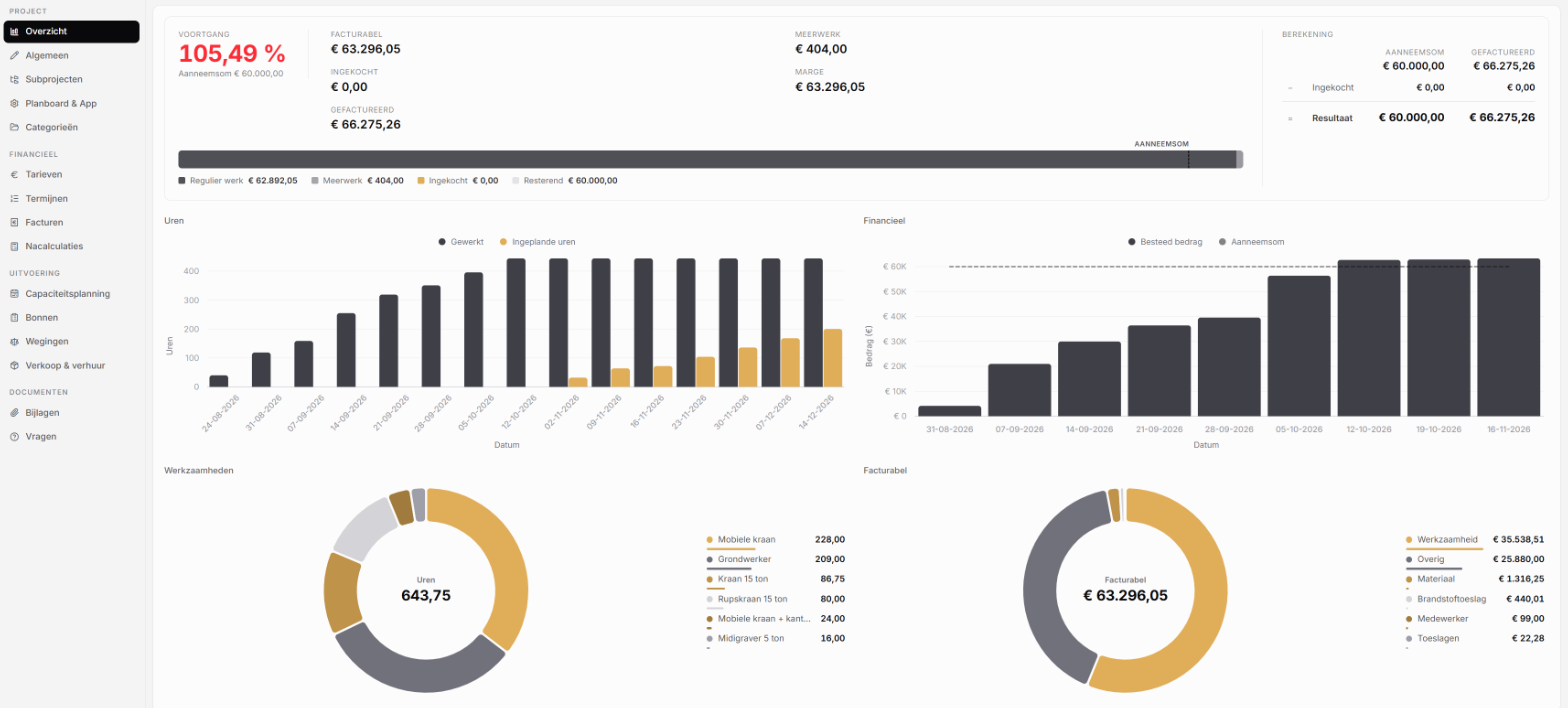
Overzicht
Hier zie je in één oogopslag hoe het project ervoor staat: de voortgang ten opzichte van de aanneemsom, wat facturabel, ingekocht en gefactureerd is, het meerwerk en de marge. Daaronder staan grafieken van de gewerkte en ingeplande uren, het bestede bedrag en de verdeling over de werkzaamheden. Met Rapportage downloaden onderaan het scherm download je een rapportage van het project.
Algemeen
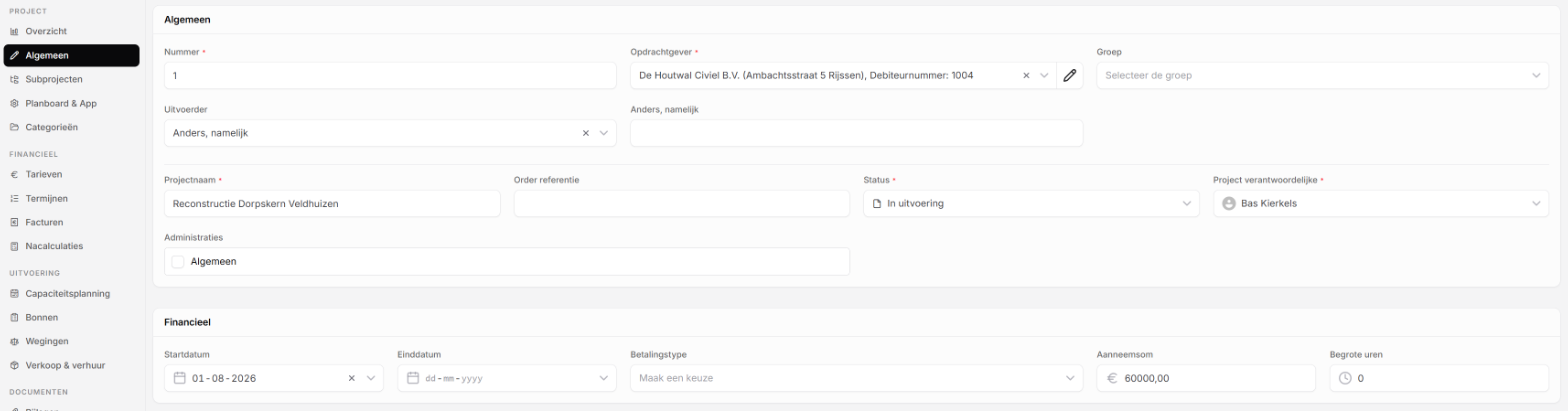
Nummer: wordt automatisch voorgesteld op basis van de projectnummering in de Project instellingen.
Opdrachtgever: de klant van het project. Staat de klant er nog niet in, dan maak je hem hier direct aan.
Groep: de groep medewerkers die bij dit project hoort.
Uitvoerder: de uitvoerder namens de opdrachtgever. Staat die er niet tussen, kies dan "Anders, namelijk" en typ de naam.
Projectnaam, Order referentie (bijvoorbeeld het ordernummer van de opdrachtgever), Status en Project verantwoordelijke.
Administraties: de administratie(s) waar het project bij hoort.
Financieel: de start- en einddatum, het betalingstype, de aanneemsom en de begrote uren. De aanneemsom gebruik je om de voortgang op het tabblad Overzicht te volgen.
Subprojecten
Deel het project op in kleinere onderdelen, bijvoorbeeld per fase of bouwdeel. Op een bon kies je dan naast het project ook het subproject. Dit tabblad zie je als subprojecten aan staan in de Project instellingen.
Planbord & App
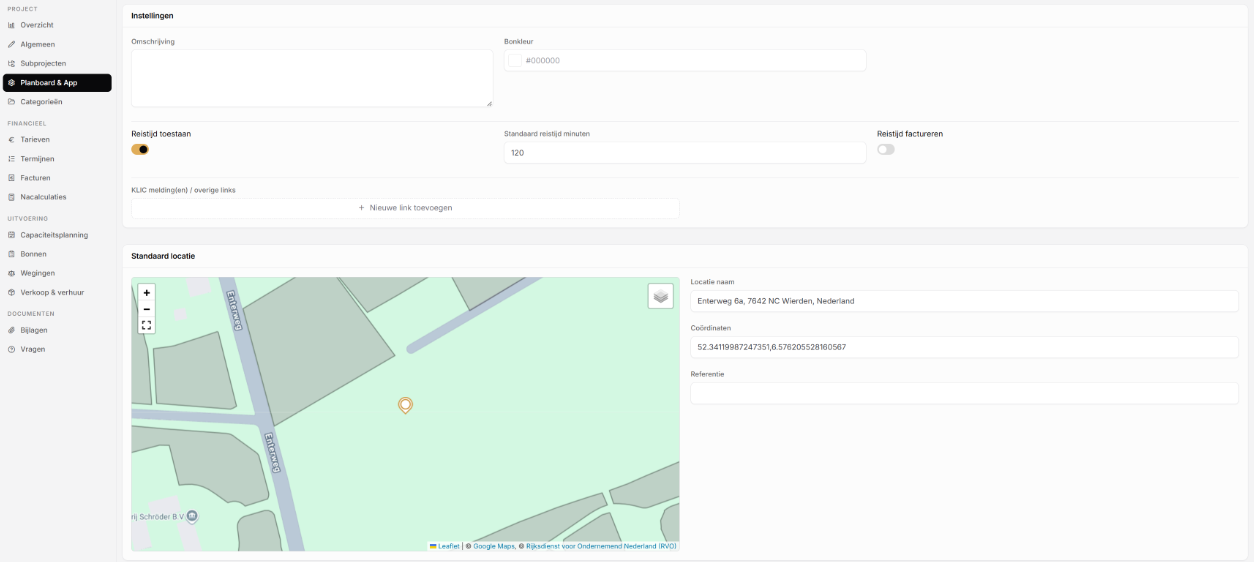
Omschrijving: een omschrijving van het werk.
Bonkleur: bonnen van dit project krijgen deze kleur op het planbord.
Reistijd, dag- en nachtvergoeding: stel per project in of medewerkers dit mogen invoeren. Deze opties zie je alleen als je ze per project hebt toegestaan in de Project instellingen.
KLIC melding(en) / overige links: voeg links toe, bijvoorbeeld naar een KLIC-melding.
Standaard locatie: zoek het adres of zet de pin op de kaart. Medewerkers zien deze locatie bij het project, zodat ze weten waar ze naartoe moeten.
Categorieën
Koppel categorieën aan het project, zodat je projecten kunt groeperen en filteren.
Extra velden
Heb je extra velden voor projecten aangemaakt in de Project instellingen, dan vul je ze hier in.
Documenten
Bijlagen
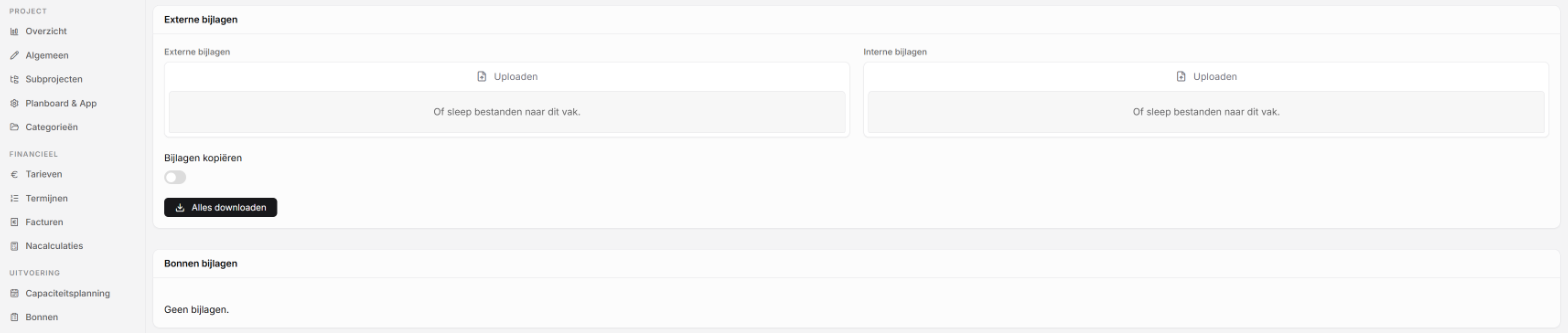
Externe bijlagen: bestanden die medewerkers ook in de app zien, zoals werktekeningen.
Interne bijlagen: bestanden die alleen in de backend zichtbaar zijn.
Bijlagen kopiëren: de externe bijlagen van het project worden automatisch toegevoegd aan elke nieuwe bon van dit project.
Bonnen bijlagen: alle bijlagen die medewerkers aan de bonnen van dit project hebben toegevoegd. Met Alles downloaden download je alle bijlagen in één keer.
Vragen
Voeg vragen toe die alleen voor dit project gelden. Medewerkers beantwoorden deze vragen in de app bij een bon van dit project.
Meer over projecten
Was dit nuttig?
Nog hulp nodig? Vraag het team