Capaciteitsplanning
Leg per project vast hoeveel uren, kosten of bonnen er in een periode nodig zijn, volg de voortgang op het planbord en laat TimeKing automatisch bonnen maken.
Met capaciteitsplanning leg je per project vast hoeveel uren (of kosten, of bonnen) er in een bepaalde periode nodig zijn om een stuk werk af te ronden. Bijvoorbeeld: "Fundering storten, 1 t/m 19 maart, 320 uur". Op het planbord zie je hoeveel daarvan al is ingepland en wat er nog over is.
Dit is handig als je al wel een planning wilt maken, maar nog geen echte bonnen wilt aanmaken. Uit een capaciteitsplanning kun je conceptbonnen genereren, en die kan TimeKing op het juiste moment automatisch omzetten in echte bonnen.
Capaciteitsplanning inschakelen
Ga naar: Menu > Instellingen > Projecten > tabblad Capaciteitsplanning
Actief: zet capaciteitsplanning aan. Hiervoor moet de module Projecten actief zijn.
Bonnen maken: laat TimeKing conceptbonnen automatisch omzetten in echte bonnen. Zie verderop onder "Conceptbonnen omzetten naar bonnen".
Bonsoort voor gemaakte bonnen: de bonsoort die de automatisch gemaakte bonnen krijgen.
Bonnen maken op: hoe ver van tevoren de bonnen worden gemaakt. Je kiest uit Een dag van tevoren, Een week van tevoren of Een maand van tevoren.
Waar vind je de capaciteitsplanning?
Menu > Projecten > Capaciteitsplanning: alle capaciteitsplanningen van alle projecten. Op het tabblad Lijst zie je ze als lijst, op het tabblad Kalender als tijdlijn met één regel per project.
In een project > Uitvoering > Capaciteitsplanning: alleen de capaciteitsplanningen van dat project.
Op het planbord: in de weergave per project. Zie hieronder.
Een capaciteitsplanning aanmaken
Klik op Toevoegen en vul op het tabblad Algemeen de volgende velden in:
Project: het project waar het werk bij hoort. Dit veld zie je niet als je de planning vanuit een project aanmaakt.
Van en Tot en met: de periode waarin het werk wordt uitgevoerd.
Naam: een duidelijke naam voor het werk, bijvoorbeeld "Fundering" of "Dakwerk".
Kleur: de kleur waarin de planning op het planbord verschijnt.
Zodra deze velden zijn ingevuld, verschijnen de andere tabbladen.
Capaciteit invullen
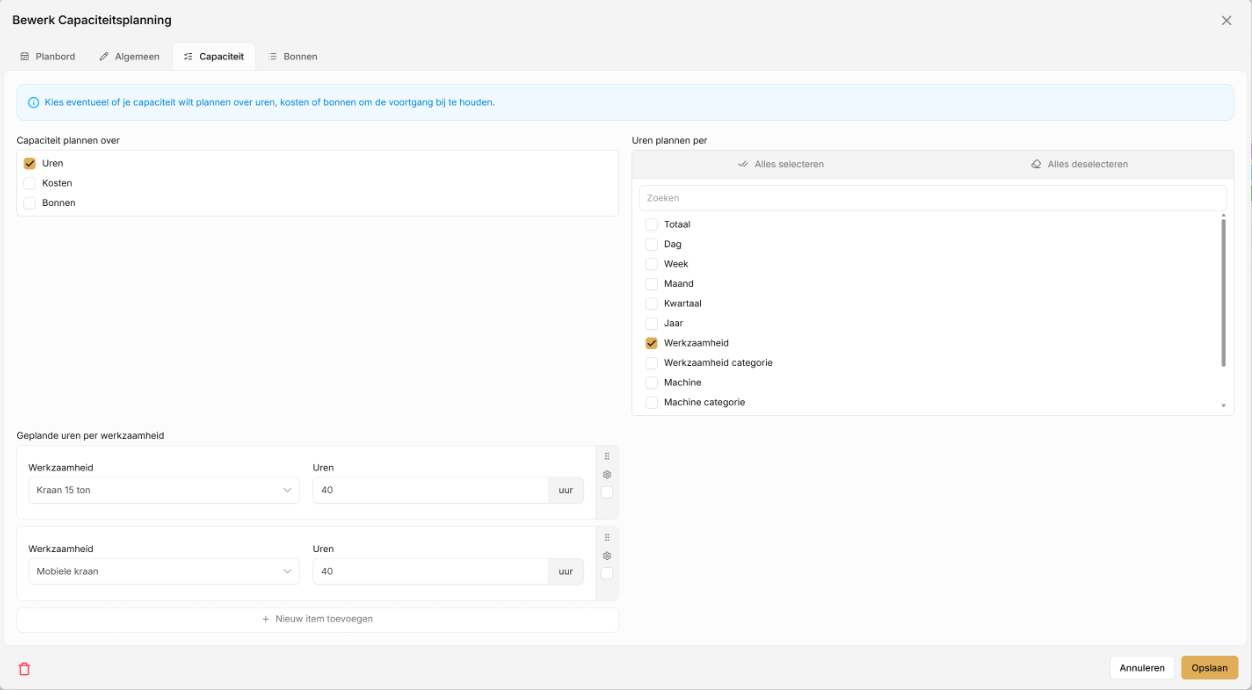
Op het tabblad Capaciteit geef je aan hoeveel werk er nodig is. Bij Capaciteit plannen over kies je waarin je de capaciteit uitdrukt:
Uren: het aantal uren dat nodig is.
Kosten: het bedrag dat ermee gemoeid is.
Bonnen: het aantal bonnen (bijvoorbeeld werkdagen of ritten).
Daarna kies je per soort hoe je de capaciteit verdeelt, bij Uren plannen per, Kosten plannen per of Bonnen plannen per. Je kunt meerdere opties tegelijk aanvinken:
Totaal: één totaal voor de hele periode.
Dag, Week, Maand, Kwartaal of Jaar: een aantal per periode. TimeKing maakt automatisch een regel voor elke dag, week, maand enzovoort binnen de gekozen periode.
Werkzaamheid of Werkzaamheid categorie: bijvoorbeeld 200 uur metselwerk en 80 uur voegwerk.
Voertuig of Voertuig categorie: bijvoorbeeld 40 uur graafmachine.
Medewerker of Medewerkersgroep: per persoon of team.
Sla de planning op.
Voortgang volgen
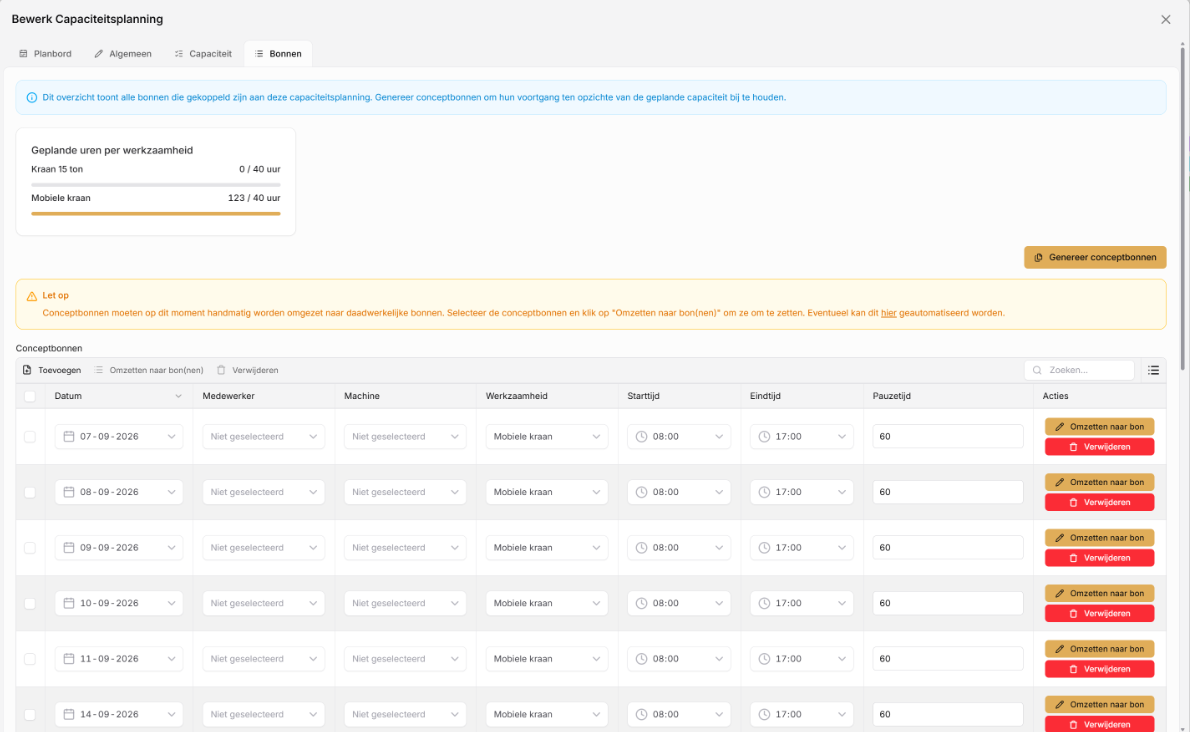
Op het tabblad Bonnen van de capaciteitsplanning zie je per onderdeel een voortgangsbalk, bijvoorbeeld 120 / 320 uur. Het eerste getal is wat al is ingepland: alle conceptbonnen en bonnen die aan deze capaciteitsplanning gekoppeld zijn. Het tweede getal is de capaciteit die je hebt ingevuld. Zo zie je in één oogopslag hoeveel er nog ingepland moet worden.
De voortgang is gebaseerd op de geplande uren van de gekoppelde bonnen, niet op de uren die medewerkers achteraf hebben geregistreerd.
Op dit tabblad staan ook de lijsten Conceptbonnen en Bonnen. Je kunt hier ook bestaande bonnen aan de capaciteitsplanning koppelen. Open je een bon die bij een capaciteitsplanning hoort, dan zie je daar ook hoeveel deze bon bijdraagt aan de voortgang.
Conceptbonnen genereren
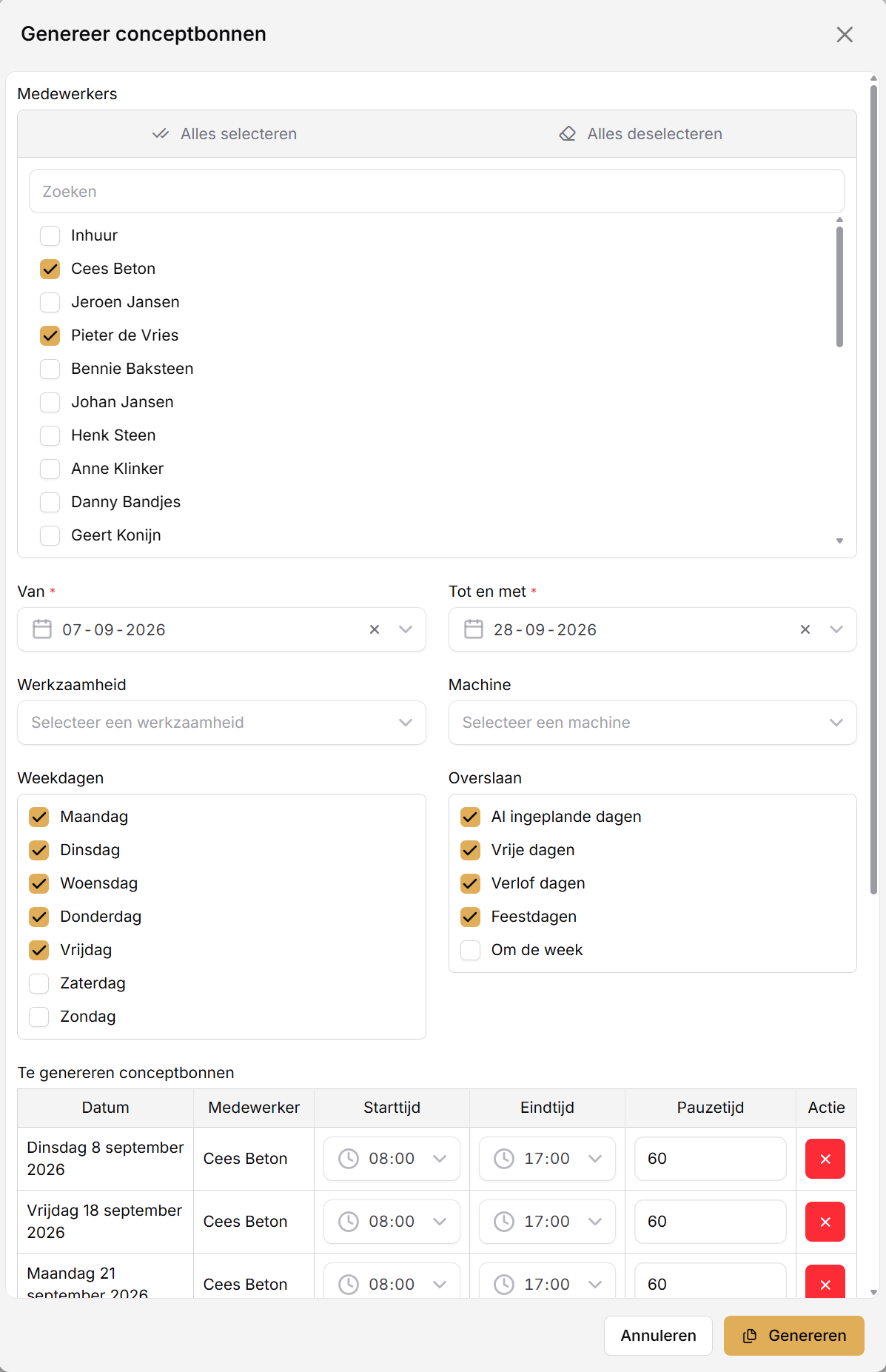
Klik op het tabblad Bonnen op Genereer conceptbonnen. Conceptbonnen zijn nog geen echte bonnen. Ze reserveren alleen de capaciteit. In het venster dat opent kies je:
Medewerkers: voor wie conceptbonnen worden gemaakt.
Van en Tot en met: de periode.
Werkzaamheid en Voertuig: wat er op de bonnen komt.
Weekdagen: op welke dagen gewerkt wordt. Standaard is dat maandag tot en met vrijdag.
Overslaan: dagen waarop geen conceptbon wordt gemaakt. Je kiest uit Al ingeplande dagen, Vrije dagen, Verlof dagen, Feestdagen en Om de week. Bij Om de week geef je aan om de hoeveel weken.
Onderaan het venster zie je welke conceptbonnen er gemaakt worden. De begin- en eindtijden komen uit het contract van de medewerker, of anders uit de standaardtijden. Je kunt maximaal 100 conceptbonnen tegelijk maken.
In de lijst Conceptbonnen kun je per regel de medewerker, werkzaamheid, het voertuig en de tijden aanpassen. TimeKing vraagt dan of je die wijziging ook wilt doorvoeren op de andere conceptbonnen van die medewerker.
Conceptbonnen omzetten naar bonnen
Je kunt conceptbonnen met de hand of automatisch omzetten in echte bonnen.
Met de hand: selecteer de conceptbonnen en klik op Omzetten naar bon(nen).
Automatisch: staat Bonnen maken aan in de instellingen, dan maakt TimeKing elke nacht bonnen van de conceptbonnen die binnen de ingestelde termijn vallen. Kies je bijvoorbeeld Een week van tevoren, dan staan de bonnen voor volgende week klaar in het planbord en in de app. De bonnen krijgen de bonsoort uit de instellingen.
Een bon die uit een conceptbon is gemaakt krijgt automatisch het project, de klant, de uitvoerder, de medewerker, de werkzaamheid, het voertuig en de tijden mee.
Een conceptbon wordt alleen automatisch omgezet als er een medewerker, een werkzaamheid en een begin- en eindtijd zijn ingevuld. Controleer dit als er geen bon wordt gemaakt.
Capaciteitsplanning op het planbord
In de planbordweergave per project zie je elke capaciteitsplanning als een balk op de regel van het project, in de kleur die je hebt gekozen. Op de balk staan de naam en de voortgang, bijvoorbeeld Fundering: 120 / 320 uur (38%). Projecten met de status Afgerond of Gefactureerd worden niet getoond.
Verslepen: sleep de balk naar een andere datum of een ander project om de planning te verplaatsen.
Verlengen of inkorten: trek aan het begin of einde van de balk.
Toevoegen: selecteer een periode op de regel van een project. TimeKing vraagt of je een nieuwe bon of een capaciteitsplanning wilt toevoegen.
Rechtermuisknop: hiermee kun je een planning dupliceren of verwijderen.
Als je een capaciteitsplanning verplaatst, schuiven de periodes mee. Conceptbonnen en bonnen die al gemaakt zijn, blijven op hun oorspronkelijke datum staan.
Op het tabblad Planbord in een capaciteitsplanning zie je alle projecten die in dezelfde periode een capaciteitsplanning hebben, samen met de bonnen en conceptbonnen van deze planning. Conceptbonnen worden lichter weergegeven.
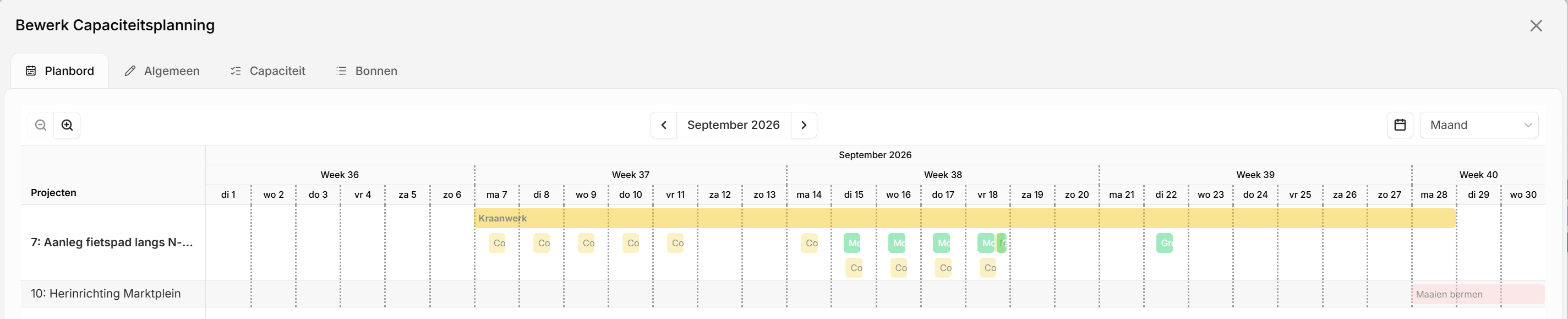
Verschuif je in de Kalender-weergave een planning van een project met meerdere planningen, dan vraagt TimeKing: "Moet alles doorschuiven of enkel deze capaciteit?" Kies je Alles, dan schuiven ook alle latere planningen van dat project evenveel dagen op.
Dupliceren, importeren en exporteren
Dupliceren: maakt een kopie van de capaciteitsplanning. Conceptbonnen en bonnen worden niet meegekopieerd.
Dupliceren voor volgende periode: maakt een kopie die direct na de huidige periode begint en even lang duurt, met dezelfde capaciteit per periode. Handig voor terugkerend werk.
Importeren: lees capaciteitsplanningen in vanuit Excel of CSV. Het project wordt gezocht op naam of nummer.
Exporteren: download het overzicht als Excel, PDF of CSV.
Uitgelichte artikelen
Was dit nuttig?
Nog hulp nodig? Vraag het team