Contracten instellen
Het is mogelijk om per medewerker contractgegevens in te vullen. Denk hierbij aan het soort dienstverband, uren dienstverband per week, documenten of de werkdagen. Om de uren per medewerker te registreren is het van belang dat per medewerker de werkdagen & contracturen juist zijn ingevuld. Lees het onderstaande artikel waarin uitgelegd wordt hoe je dit in kunt stellen.
Let op: Wanneer de module personeelszaken niet is ingesteld, is hij ook niet zichtbaar in het menu. Klik hier om te lezen hoe je deze functie in kunt stellen.
Ga naar de juiste plek in het systeem via de volgende stappen:
Ga naar Personeelszaken
Klik op Alle medewerkers
Selecteer een medewerker
Open het tabblad Contracten

In de medewerkerslijst zie je standaard alleen medewerkers met een actief contract.
Wil je álle medewerkers bekijken? Vink dan de optie “Verberg medewerkers zonder contract” uit.
Hieronder vind je een stapsgewijze uitleg om een contract in te stellen:
Klik op de gewenste medewerker
Ga naar het tabblad Contracten
Vul de benodigde contractgegevens in
Automatische verwerking van verlof
Wanneer je verlofsoorten instelt, worden deze jaarlijks automatisch bijgewerkt:
Op 1 januari worden de verlofrechten opgewaardeerd
Eventuele resterende uren worden automatisch verrekend (gemuteerd)
Uitleg van het tabblad “Algemeen”
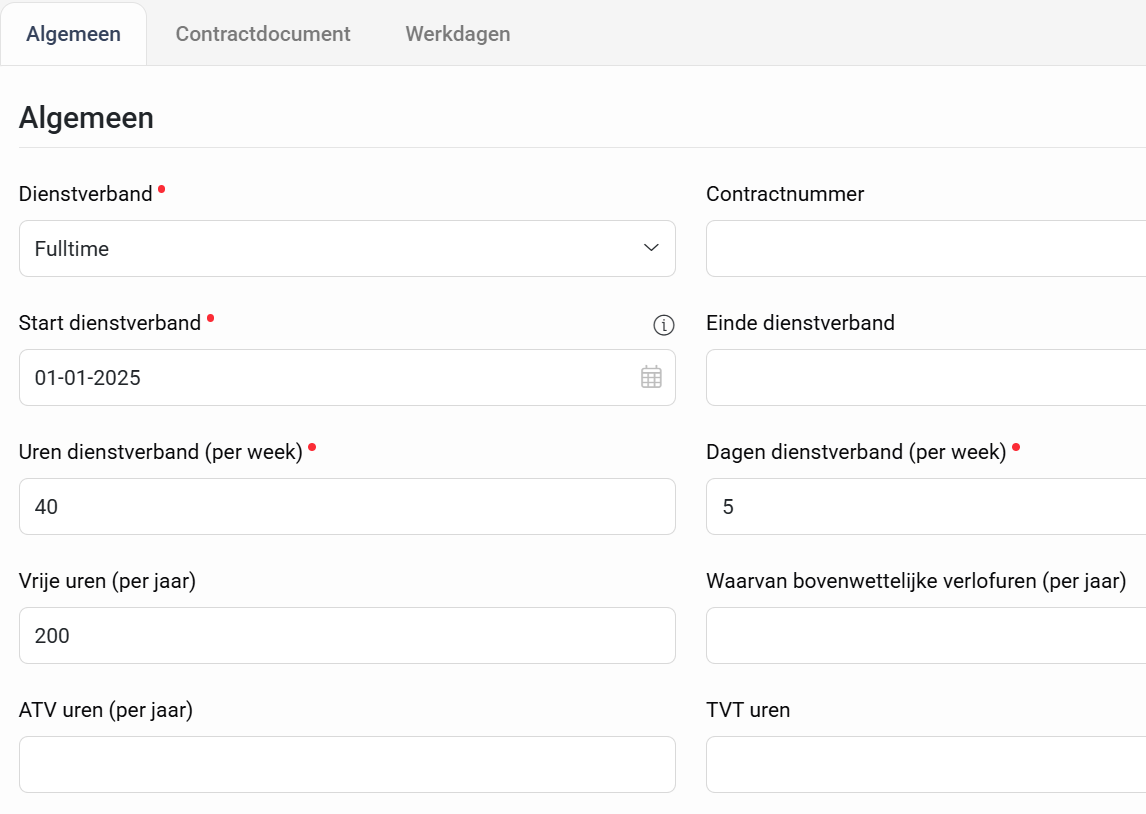
In dit tabblad vul je de basisgegevens van het contract in, zoals:
Soort dienstverband (bijvoorbeeld fulltime, parttime, oproep, extern)
Startdatum dienstverband
Aantal contracturen per week
Contractnummer (optioneel)
Einddatum dienstverband (indien van toepassing)
Aantal vrije uren per jaar
Zorg ervoor dat deze gegevens correct en volledig zijn ingevuld, zodat verlof en contractbeheer goed worden verwerkt binnen het systeem.
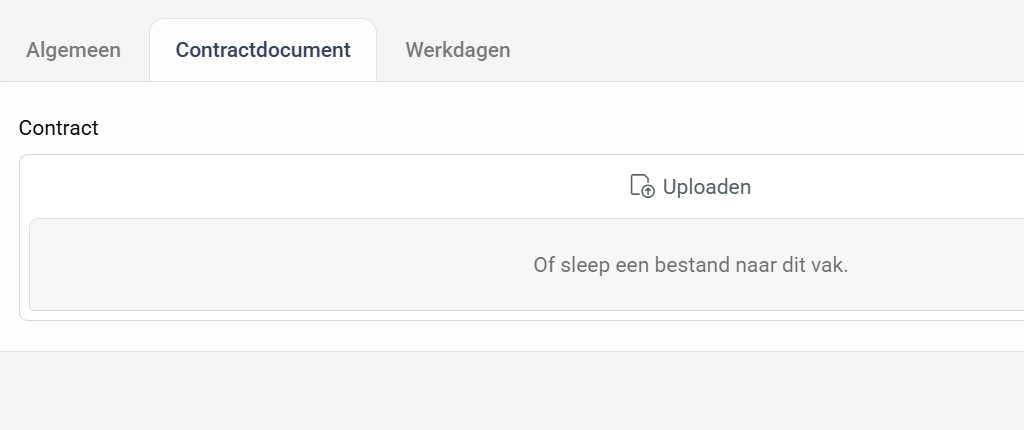
Contractdocument
Voeg hier het document van het contact toe.
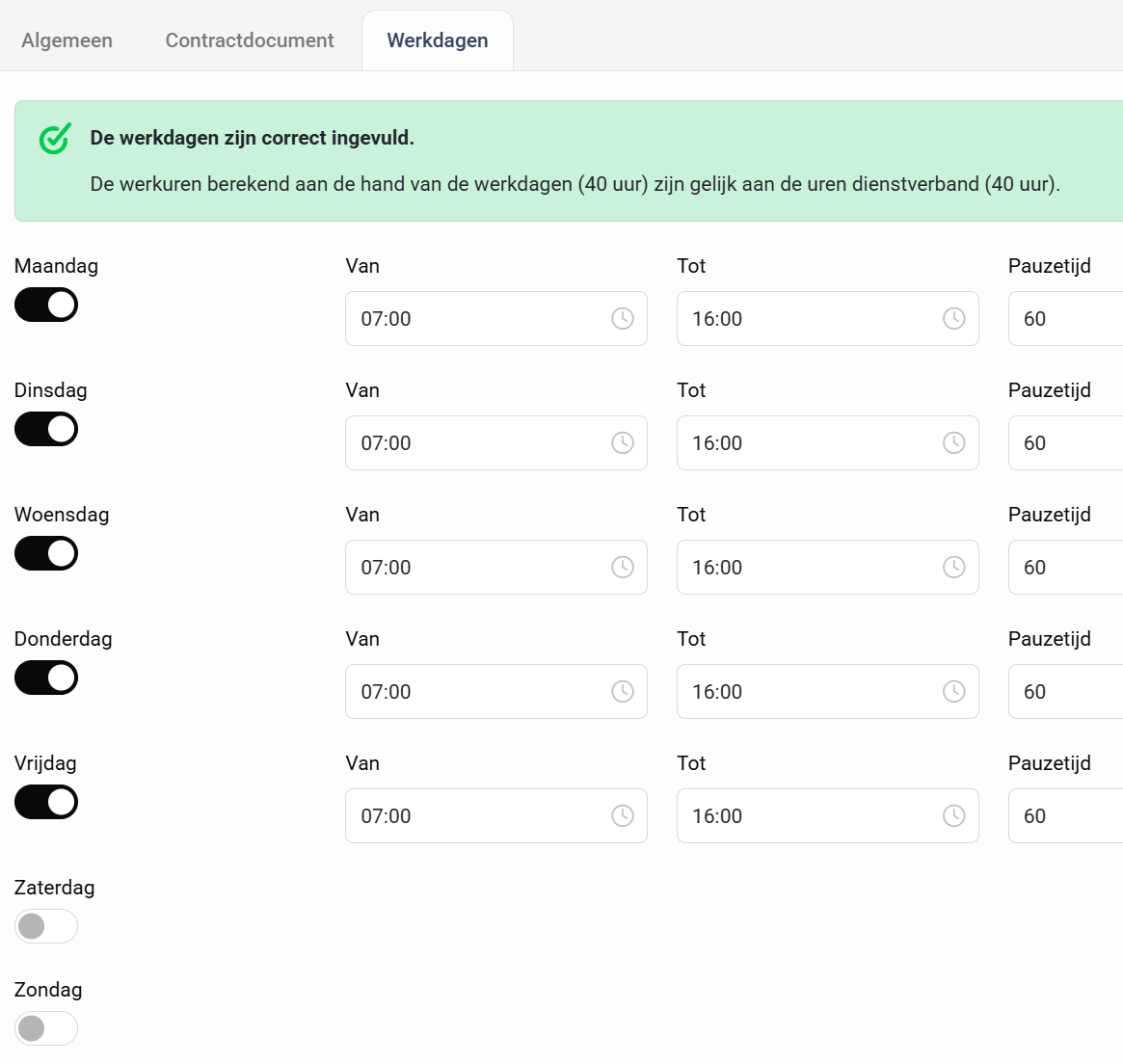
Werkdagen
Vul hier de werkdagen van de medewerker in. Dit kan door het vinkje van de werkdag aan te vinken. Wanneer deze is aangevinkt, zijn vervolgens de werk en pauzetijden aan de rechterkant in te vullen.
Lees hier hoe je verlof/verzuim aanvraagt
Leren hoe je een mutatie overuren maakt? Klik hier
Klik hier om te leren hoe je personeelszaken aanzet en instelt
Was dit nuttig?
Nog hulp nodig? Vraag het team