Google Chrome
Boek bijlagen uit je mail en bestanden van je computer met één klik in als inkoopfactuur.
Met de TimeKing-extensie voor Chrome boek je facturen en bonnen in als inkoopfactuur, zonder ze eerst te downloaden en weer te uploaden. Een bijlage uit je mail staat zo met één klik klaar onder Te verwerken, waar TimeKing de factuur meteen uitleest.
Wat heb je nodig?
De module Inkoop met de inkoopwizard.
Het recht om inkoopfacturen aan te maken.
De browser Google Chrome.
Ontbreekt een van deze, dan laat de extensie na het inloggen zien wat er mist.
De extensie installeren
Klik op Toevoegen aan Chrome en bevestig.
Klik rechtsboven in Chrome op het puzzelstukje en zet TimeKing vast, zodat het icoon altijd in je werkbalk staat.
Inloggen
Klik op het TimeKing-icoon in je werkbalk.
Klik op Inloggen.
Vul je bedrijfscode in en log in met je eigen TimeKing-account.
Je hebt geen API-sleutel nodig. Na het inloggen zie je "Klaar om bijlagen in te boeken". Vraagt de extensie om Toegang geven? Klik daarop en laad open Gmail- of Outlook-tabbladen daarna opnieuw.
Op het TimeKing-icoon zie je hoeveel inkoopfacturen er onder Te verwerken wachten. Dat getal wordt elke 15 minuten bijgewerkt.
Facturen inboeken
Vanuit Gmail en Outlook op het web
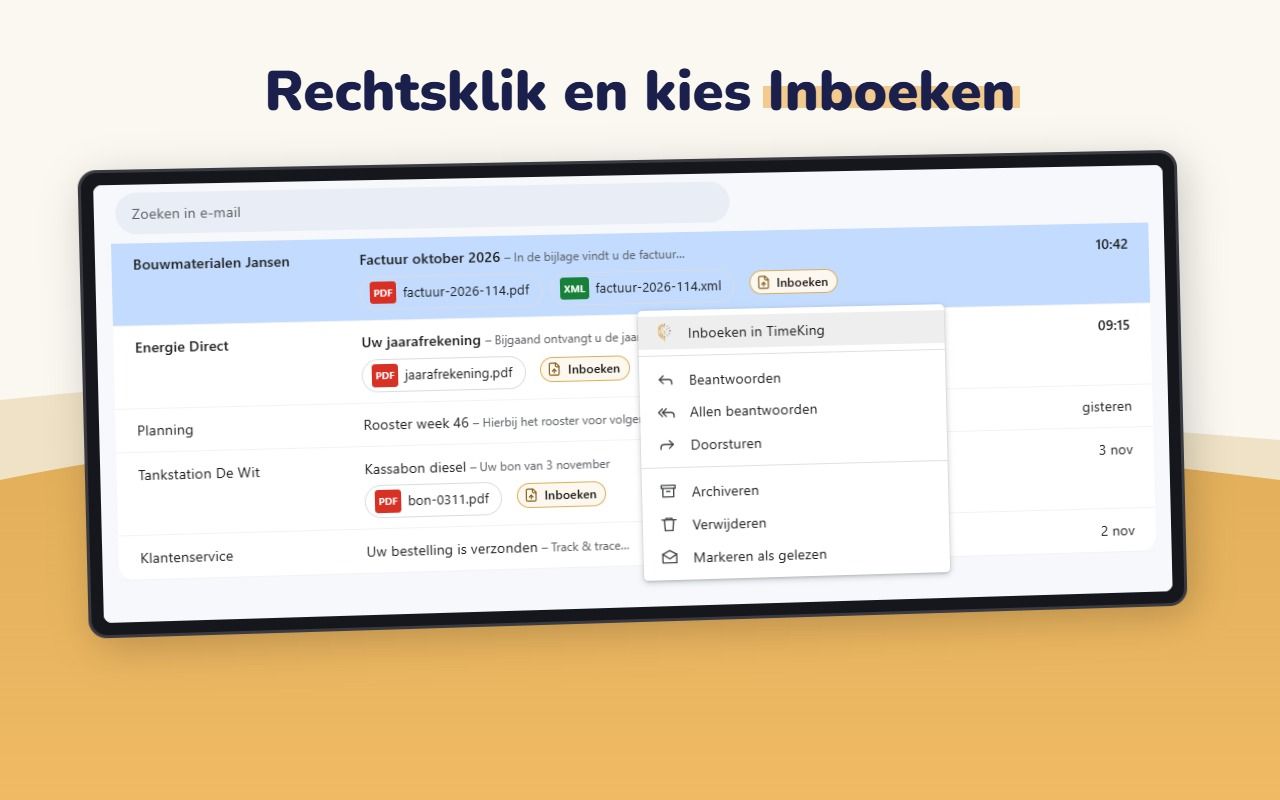
Bij elke PDF-, afbeelding- of XML-bijlage staat een knop Inboeken, ook al in de lijst met e-mails. Dat werkt in Gmail en in Outlook op het web met een persoonlijk account (outlook.live.com). Klik erop en de bijlage staat klaar in TimeKing. Je kunt ook met rechts op een e-mail klikken en Inboeken in TimeKing kiezen.
Vanuit andere websites
Klik met rechts op een link naar een factuur, of op een geopende PDF, en kies Inboeken in TimeKing. Handig voor facturen uit een leveranciersportaal. Heb je een PDF open in een tabblad, dan kun je ook op het TimeKing-icoon klikken en Dit bestand inboeken kiezen.
Vanaf je computer of uit de Outlook-app
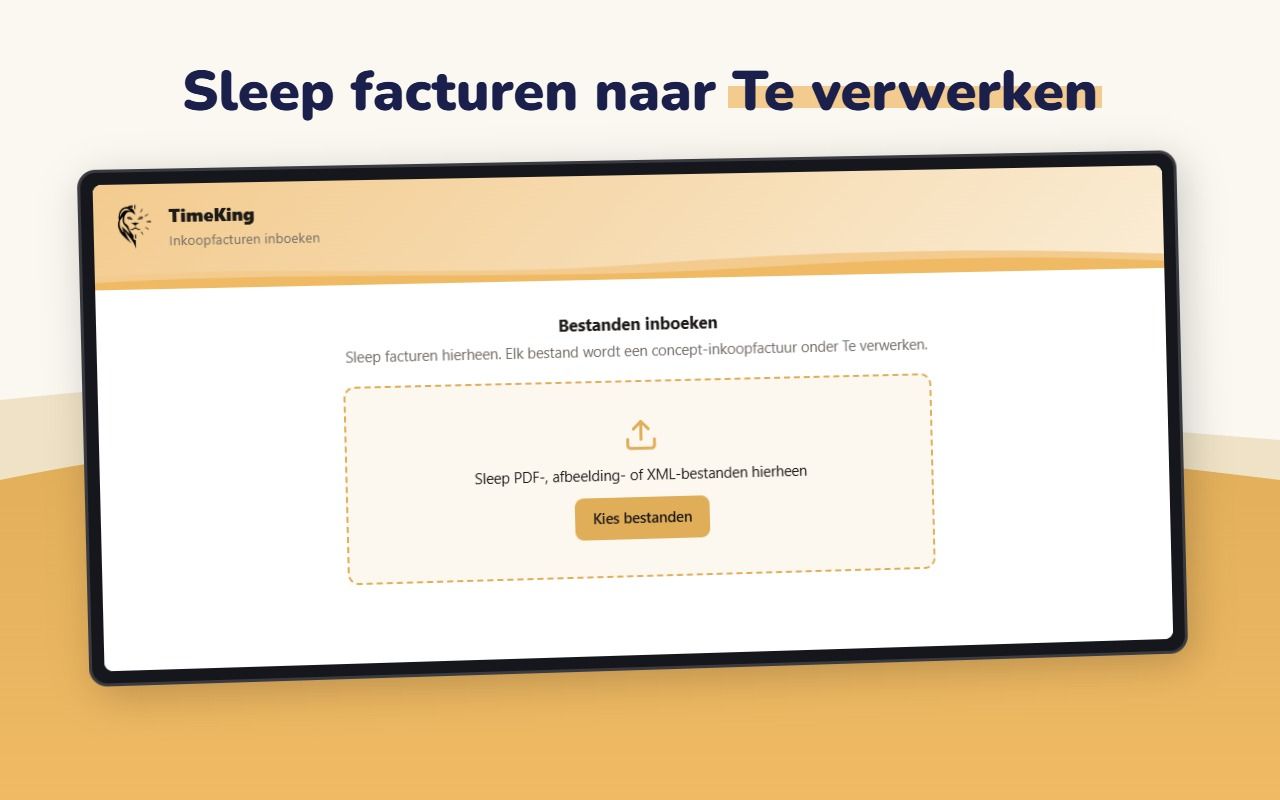
Klik op het TimeKing-icoon en kies Bestanden inboeken.
Sleep de facturen naar het venster, of klik op Kies bestanden.
Zo boek je ook bijlagen uit de Outlook-app op je computer in: sleep de bijlage uit de mail naar het venster.
Wat gebeurt er na het inboeken?
Elk bestand wordt een concept-inkoopfactuur onder Inkoop → Te verwerken. TimeKing leest de factuur direct uit.
Je krijgt een melding "Ingeboekt als inkoopfactuur". Klik erop om het concept te openen.
PDF met XML-factuur (UBL): heeft een mail een PDF en een XML-factuur, dan boekt de extensie die samen in. TimeKing leest de gegevens uit de XML en toont de PDF.
Geen dubbele facturen: boek je een bestand dat al eerder is ingeboekt, dan zie je "Al ingeboekt" en opent de bestaande inkoopfactuur.
Je kunt PDF-, afbeelding- (PNG, JPG, GIF, BMP) en XML-bestanden inboeken, tot 20 MB per bestand en maximaal 10 bestanden tegelijk.
Andere programma's en browsers
Werk je niet alleen in Chrome? TimeKing werkt ook vanuit:
Outlook met een zakelijk Microsoft 365-account: de knop Inboeken van de extensie verschijnt alleen in Outlook op het web met een persoonlijk account (outlook.live.com). Gebruik voor je zakelijke Outlook de TimeKing-invoegtoepassing voor Outlook. Die werkt ook in Outlook voor Windows en Mac en op je telefoon.
Microsoft Edge, Mozilla Firefox en Safari: lees TimeKing-extensie installeren in Microsoft Edge, in Mozilla Firefox of in Safari.
Thunderbird: lees Inkoopfacturen inboeken vanuit Thunderbird.
Google Drive, of Gmail zonder extensie: lees Inkoopfacturen inboeken vanuit Gmail en Google Drive.
OneDrive en SharePoint: lees Inkoopfacturen inboeken vanuit OneDrive en SharePoint.
Dropbox: lees Inkoopfacturen inboeken vanuit Dropbox.
Uitloggen en privacy
Klik op het TimeKing-icoon en kies Uitloggen. De extensie leest alleen het bestand dat jij kiest om in te boeken en slaat facturen nergens anders op dan in jouw eigen TimeKing-omgeving. Lees meer in de privacyverklaring van de extensie.
Problemen oplossen
"Log eerst in via het TimeKing-icoon": je sessie is verlopen. Klik op het icoon en log opnieuw in.
Geen knop Inboeken in Gmail: laad het Gmail-tabblad opnieuw. Controleer in de extensie of je toegang hebt gegeven.
"Deze e-mail heeft meerdere bijlagen": klik met rechts op de bijlage die je wilt inboeken, of gebruik de knop bij die bijlage.
"TimeKing is niet bereikbaar": controleer je internetverbinding en probeer het zo opnieuw.
Was dit nuttig?
Nog hulp nodig? Vraag het team