MCP-server (AI-assistenten koppelen)
Lees het artikel hieronder over de MCP-server van TimeKing, waarmee je AI-assistenten zoals Claude en ChatGPT met je TimeKing-gegevens laat werken.
Met de MCP-server van TimeKing koppel je een AI-assistent, zoals Claude, ChatGPT, Claude Code, Codex, Cursor of VS Code, aan je TimeKing-omgeving. Je stelt de assistent dan gewoon een vraag, zoals "Welke medewerkers zijn morgen nog niet ingepland?" of "Welke facturen van klant X staan nog open?", en de assistent zoekt het antwoord op in TimeKing.
MCP staat voor Model Context Protocol: een open standaard waarmee AI-assistenten veilig met andere software kunnen werken.
De MCP-server is nog in bèta. Heb je feedback of loop je ergens tegenaan? Laat het ons weten via de chat.
De voordelen van de MCP-server
Vragen stellen in gewone taal: je hoeft niet zelf door overzichten te klikken of exports te maken.
Eigen rechten: elke gebruiker meldt zich aan met het eigen TimeKing-account. De assistent ziet en doet dus nooit meer dan die gebruiker zelf in TimeKing mag.
Werkt met de bekende AI-assistenten: voor de meest gebruikte assistenten staan de installatiestappen direct in TimeKing.
Jij houdt de controle: lezen en schrijven zet je los van elkaar aan, en je kunt een gekoppelde assistent op elk moment ontkoppelen.
Beschikbare gegevens
Gegevens opzoeken (lezen)
Gegevens opzoeken (lezen)
De assistent kan alle gegevens opzoeken die ook via de API van TimeKing beschikbaar zijn en die de aangemelde gebruiker mag zien, zoals bonnen, klanten, medewerkers, werkzaamheden, materialen, voertuigen, orders, offertes, facturen, afwezigheden, contracten en wegingen. Welke gegevens beschikbaar zijn, hangt af van de functionaliteiten die in je omgeving aanstaan.
Gegevens aanmaken en wijzigen (schrijven)
Gegevens aanmaken en wijzigen (schrijven)
Staat Schrijven toestaan aan, dan kan de assistent ook records aanmaken en wijzigen, bijvoorbeeld een bon inplannen of een klant aanpassen. De assistent kan nooit iets verwijderen.
Rekenhulpen
Rekenhulpen
Voor vragen die veel rekenwerk vragen, heeft de MCP-server kant-en-klare hulpen:
Urentotalen: de uren per medewerker over een periode, zoals op het urencontrolescherm (gewerkt, reistijd, pauze, afwezigheid, contracturen en meer).
Openstaande facturen: bevestigde facturen die nog niet betaald zijn, per klant met totalen exclusief en inclusief btw.
Niet-ingeplande medewerkers: medewerkers die volgens hun contract op een dag werken, maar nog geen bon hebben en niet afwezig zijn.
Instellingen
Instellingen
De assistent kan de instellingen van TimeKing opzoeken. Met Schrijven toestaan en de juiste rechten kan de assistent instellingen ook aanpassen.
Werking
Elke gebruiker koppelt de assistent met het eigen TimeKing-account. Bij de eerste vraag opent er een inlogscherm van TimeKing, waarna de assistent toegang krijgt.
De assistent heeft precies dezelfde rechten als de aangemelde gebruiker. Mag een gebruiker bijvoorbeeld geen tarieven zien, dan ziet de assistent die ook niet.
Voordat de assistent iets aanmaakt of wijzigt, vraagt hij eerst om bevestiging.
Per gebruiker kan de assistent maximaal 60 verzoeken per minuut doen.
Let op: een AI-assistent kan veel gegevens tegelijk wijzigen, en die wijzigingen worden niet automatisch teruggedraaid. Zet Schrijven toestaan alleen aan als gebruikers controleren wat hun assistent doet.
Configureren
1. MCP-server aanzetten
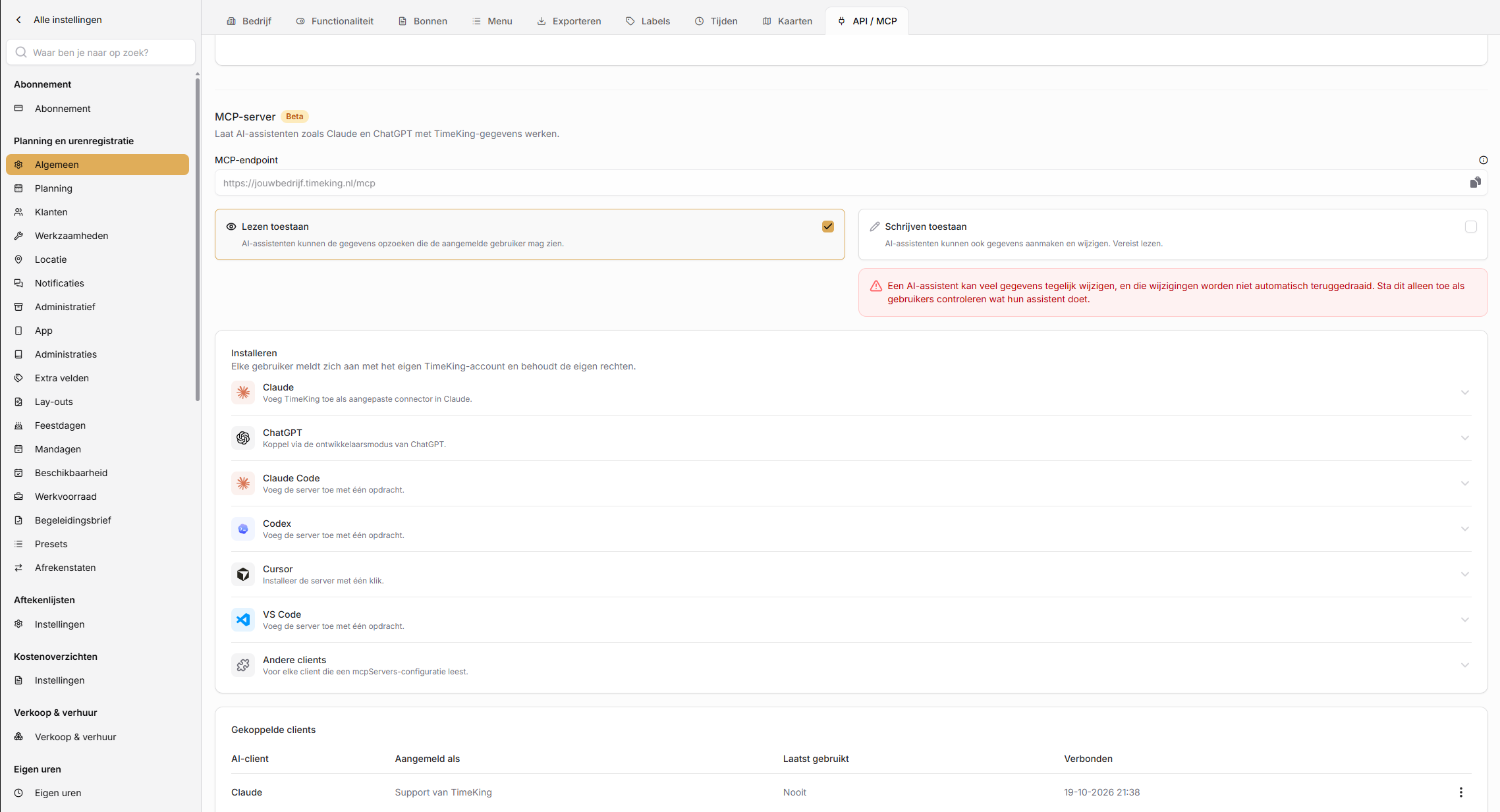
Ga naar “Instellingen” → “Algemeen” en open het tabblad “API / MCP”. Scrol naar het blok “MCP-server”.
Vink Lezen toestaan aan om assistenten gegevens te laten opzoeken.
Vink eventueel ook Schrijven toestaan aan om assistenten gegevens te laten aanmaken en wijzigen. Hiervoor moet lezen aanstaan.
Klik op “Opslaan”.
Bij “MCP-endpoint” zie je het adres van jouw MCP-server, bijvoorbeeld https://jouwbedrijf.timeking.nl/mcp.
2. AI-assistent koppelen
Zodra lezen aanstaat, verschijnt het blok “Installeren”. Klik op de assistent die je gebruikt om de stappen te zien. Het MCP-adres staat daar al ingevuld, zodat je het met één klik kunt kopiëren.
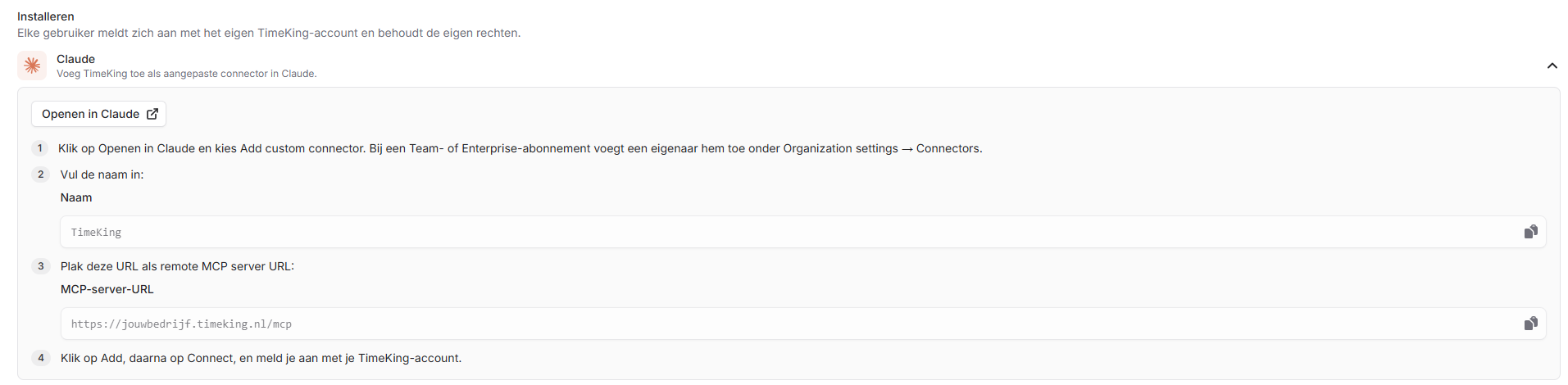
Claude: klik op “Openen in Claude”, kies Add custom connector, vul de naam en de URL in en meld je aan met je TimeKing-account. Bij een Team- of Enterprise-abonnement voegt een eigenaar de connector toe onder Organization settings → Connectors.
ChatGPT: zet in ChatGPT de ontwikkelaarsmodus aan (Settings → Apps & Connectors → Advanced settings), maak een nieuwe connector met de URL en kies OAuth als authenticatie.
Claude Code, Codex en VS Code: voer de opdracht uit die bij de assistent staat.
Cursor: klik op “Toevoegen aan Cursor”.
Andere clients: gebruik de configuratie onder “Andere clients”. Die werkt voor elke assistent die een
mcpServers-configuratie leest.
3. Gekoppelde clients beheren
Onder “Gekoppelde clients” zie je welke assistenten gekoppeld zijn, met welk account, wanneer ze voor het laatst gebruikt zijn en wanneer ze verbonden zijn. Via de drie puntjes achter een client klik je op “Ontkoppelen”: de assistent heeft dan direct geen toegang meer.
Om de MCP-server aan te zetten heb je het recht nodig om de algemene instellingen te beheren. Daarna kan elke gebruiker de assistent koppelen met het eigen account.
Was dit nuttig?
Nog hulp nodig? Vraag het team