Inkoop boeken en doorbelasten
Boek inkoopfacturen op een project, bon, klant, voertuig of medewerker, houd je kosten bij en belast inkoop met een toeslag door aan je klant.
Met inkoop leg je vast wat je bij leveranciers inkoopt, zoals materialen, onderdelen, onderhoud of werk van derden. Je boekt de inkoop op de plek waar de kosten bij horen. Zo zie je precies wat een project, bon of voertuig kost. Wil je de kosten aan je klant doorberekenen, dan belast je de inkoop door, eventueel met een toeslag.
Ga naar: Menu > Inkoop
Zie je Inkoop niet in het menu? Zet de module dan aan bij Menu > Instellingen > Administratief > Inkoop actief. Daar stel je ook de standaard toeslag bij doorbelasten in.
Het inkoopoverzicht
Het overzicht heeft twee tabbladen:
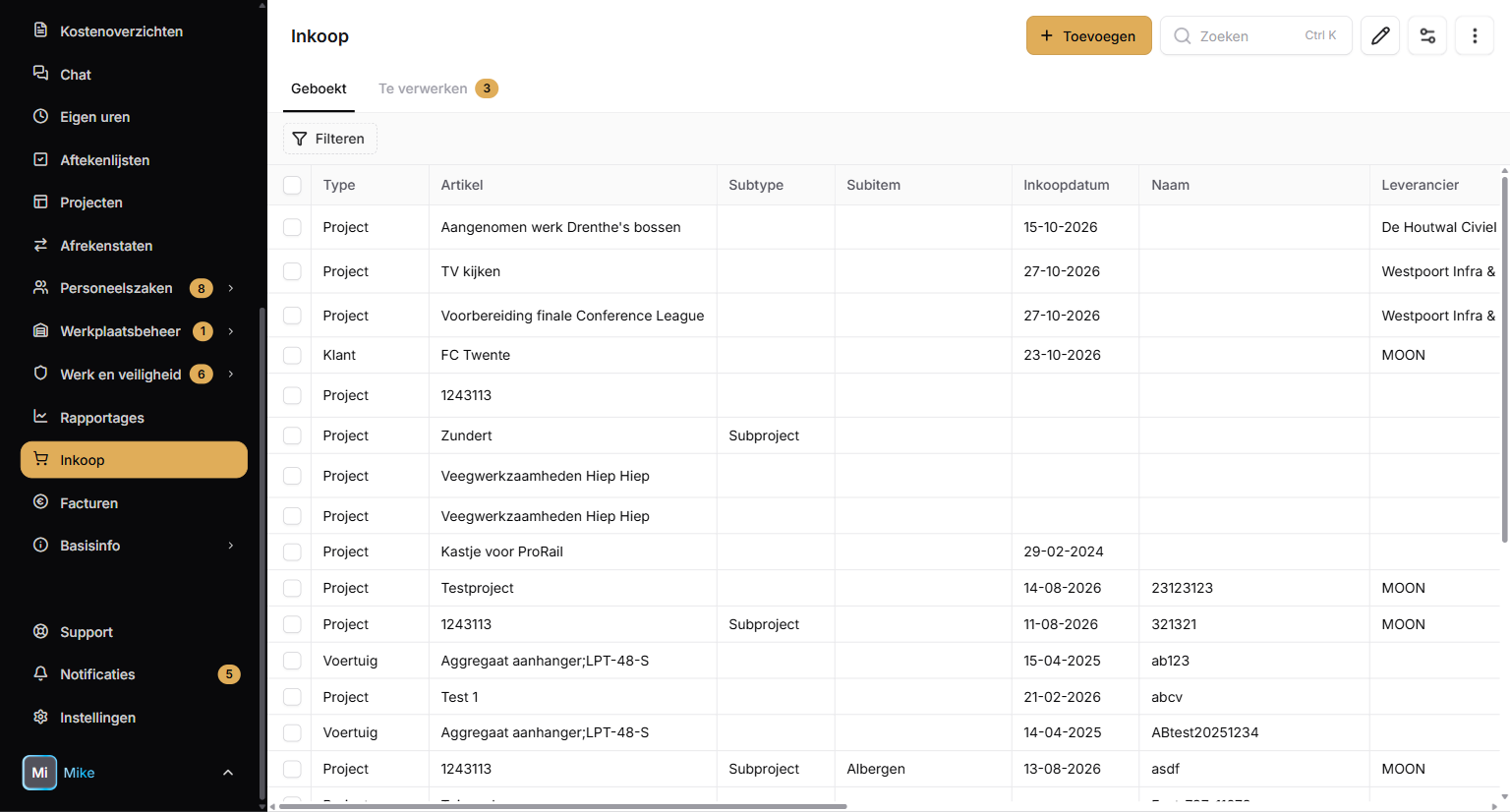
Geboekt: alle geboekte inkoopfacturen, met het type, waarop ze geboekt zijn, de leverancier en de bedragen.
Te verwerken: facturen die nog geboekt moeten worden. Bijvoorbeeld een factuur die je als concept hebt opgeslagen, of een factuur die via een koppeling of add-in is binnengekomen. Klik op Verwerken om hem af te maken.
Op je dashboard zie je ook hoeveel inkoopfacturen nog niet gekoppeld zijn. Met Bekijk en koppel ga je er direct naartoe.
Waarop boek je inkoop?
Project (of subproject): materialen of een onderaannemer voor een klus. Je ziet de inkoop in de nacalculatie van het project.
Bon: inkoop die bij één of meer bonnen hoort, zoals materiaal of ingehuurd materieel. Inkoop op een bon telt ook mee bij het project van die bon.
Voertuig: kosten voor je eigen voertuigen en machines, zoals onderhoud, reparaties of onderdelen.
Klant: kosten die je voor een klant maakt, los van een project of bon.
Medewerker: kosten die bij een medewerker horen, zoals werkkleding of een opleiding.
Je kunt één factuur verdelen over meerdere projecten, bonnen of voertuigen, ook per regel of per deel van een regel. Per factuur kies je wel één soort. Een factuur gaat dus bijvoorbeeld naar meerdere bonnen, maar niet naar een bon én een voertuig tegelijk.
Een inkoopfactuur boeken
De wizard Inkoopfactuur boeken is in beta. Wil je er gebruik van maken? Neem dan contact met ons op.
Klik op Toevoegen. De wizard Inkoopfactuur boeken neemt je in vijf stappen mee. In elke stap kun je de factuur ook opslaan als concept en later verder gaan via het tabblad Te verwerken.
Stap 1: Document
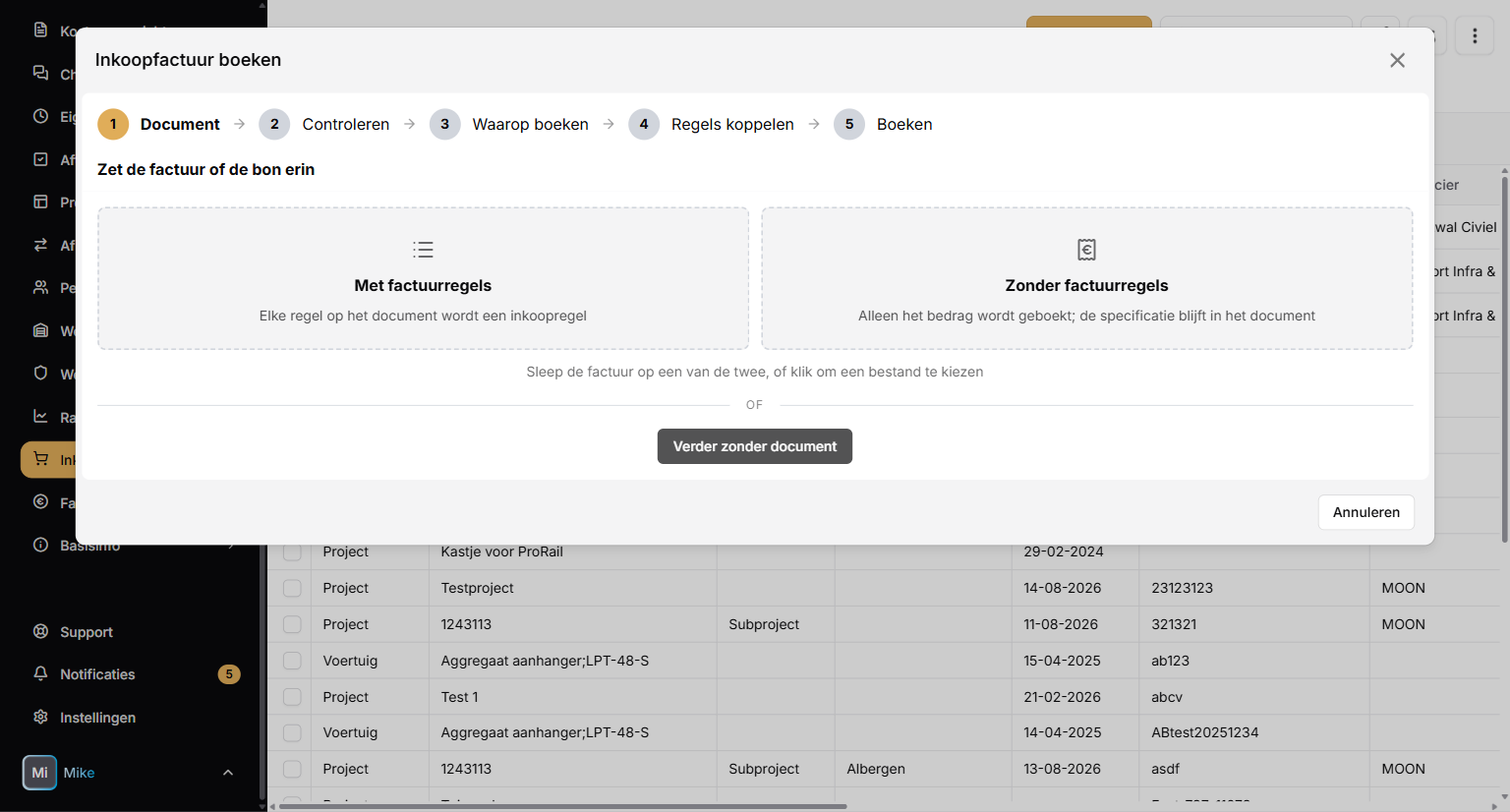
Sleep de factuur of het bonnetje in een van de twee vakken, of klik om een bestand te kiezen. Je kunt een PDF, een afbeelding of een XML-factuur (e-factuur) gebruiken.
Met factuurregels: elke regel op het document wordt een inkoopregel. Kies dit als je de regels over verschillende projecten of bonnen wilt verdelen, of wilt doorbelasten.
Zonder factuurregels: alleen het bedrag wordt geboekt. De specificatie blijft in het document.
Heb je geen document, kies dan Verder zonder document en vul de gegevens zelf in.
Stap 2: Controleren
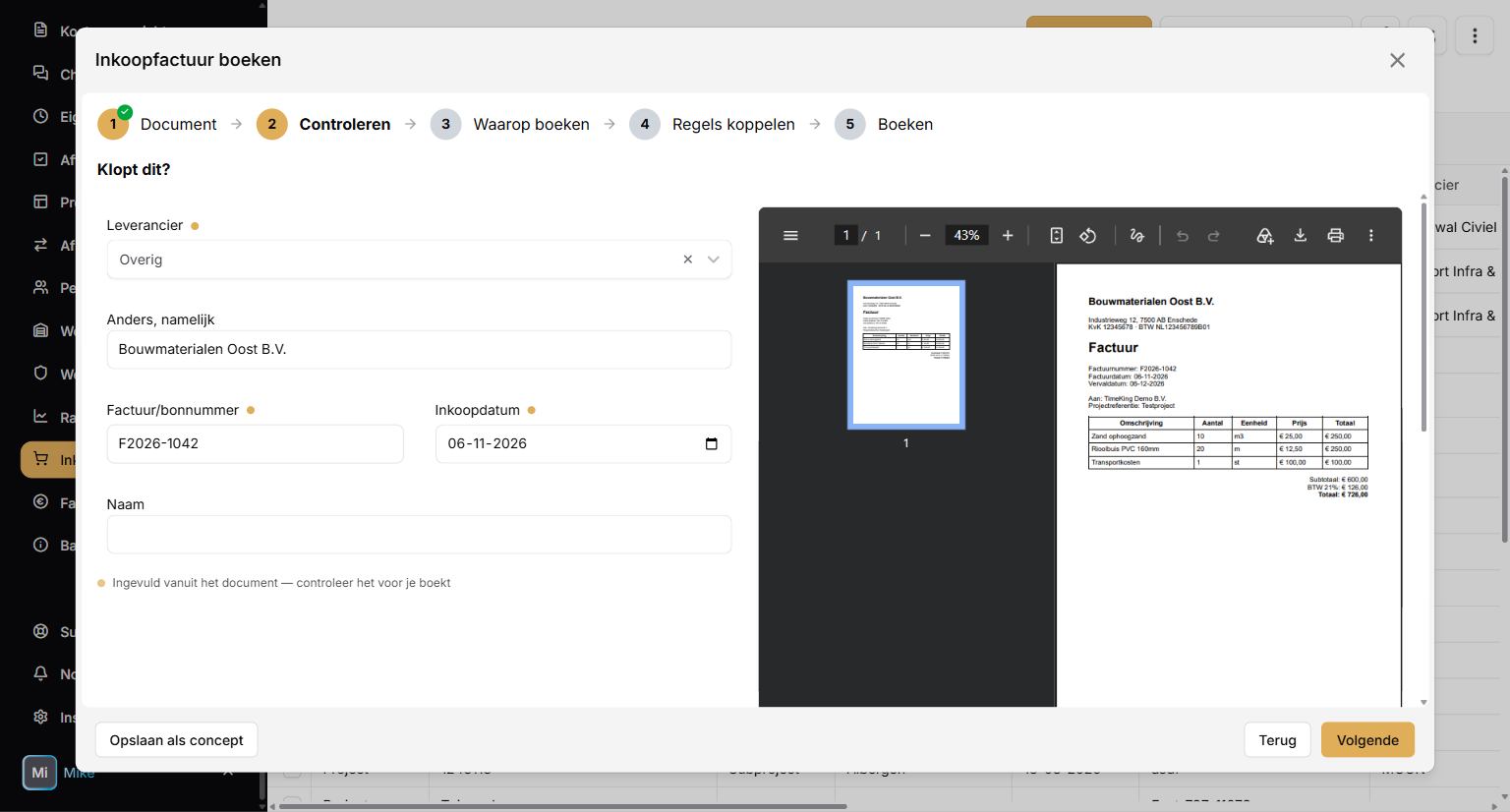
De factuurlezer haalt de leverancier, het factuurnummer, de datum, de regels en de totalen uit het document. Velden met een oranje stip zijn uit het document ingevuld. Controleer ze voordat je boekt. Rechts zie je het document zelf.
Herkent TimeKing de leverancier niet, dan staat er Overig met de naam van het document bij Anders, namelijk. Kies dan de juiste leverancier uit de lijst. Is er voor dezelfde leverancier al een factuur met hetzelfde nummer geboekt, dan krijg je een waarschuwing.
Stap 3: Waarop boeken
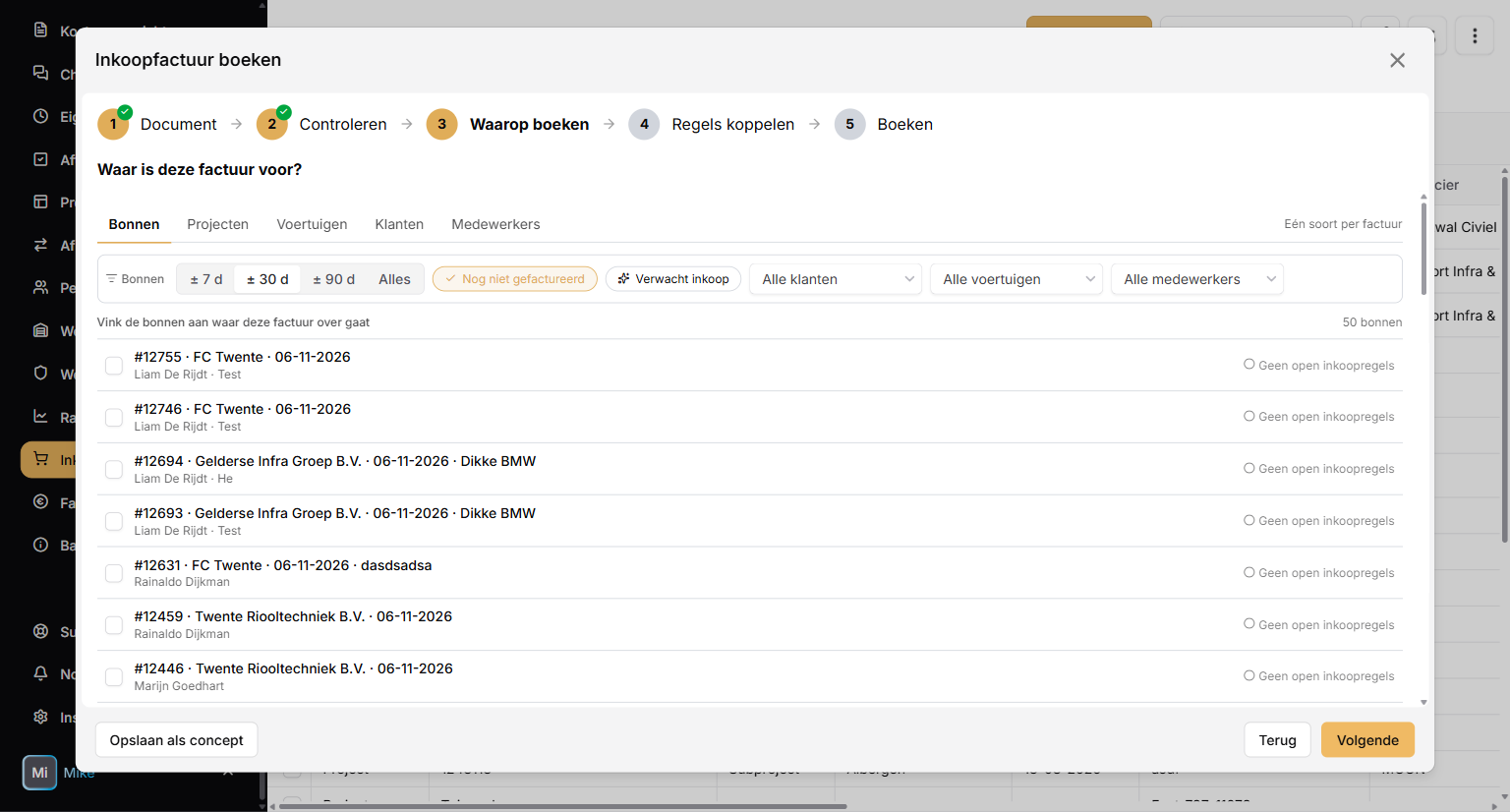
Kies op welk tabblad je boekt: Bonnen, Projecten, Voertuigen, Klanten of Medewerkers. Vink daarna aan waar de factuur voor is. Bij bonnen kun je filteren op periode, op bonnen die nog niet gefactureerd zijn en op bonnen waarop inkoop wordt verwacht.
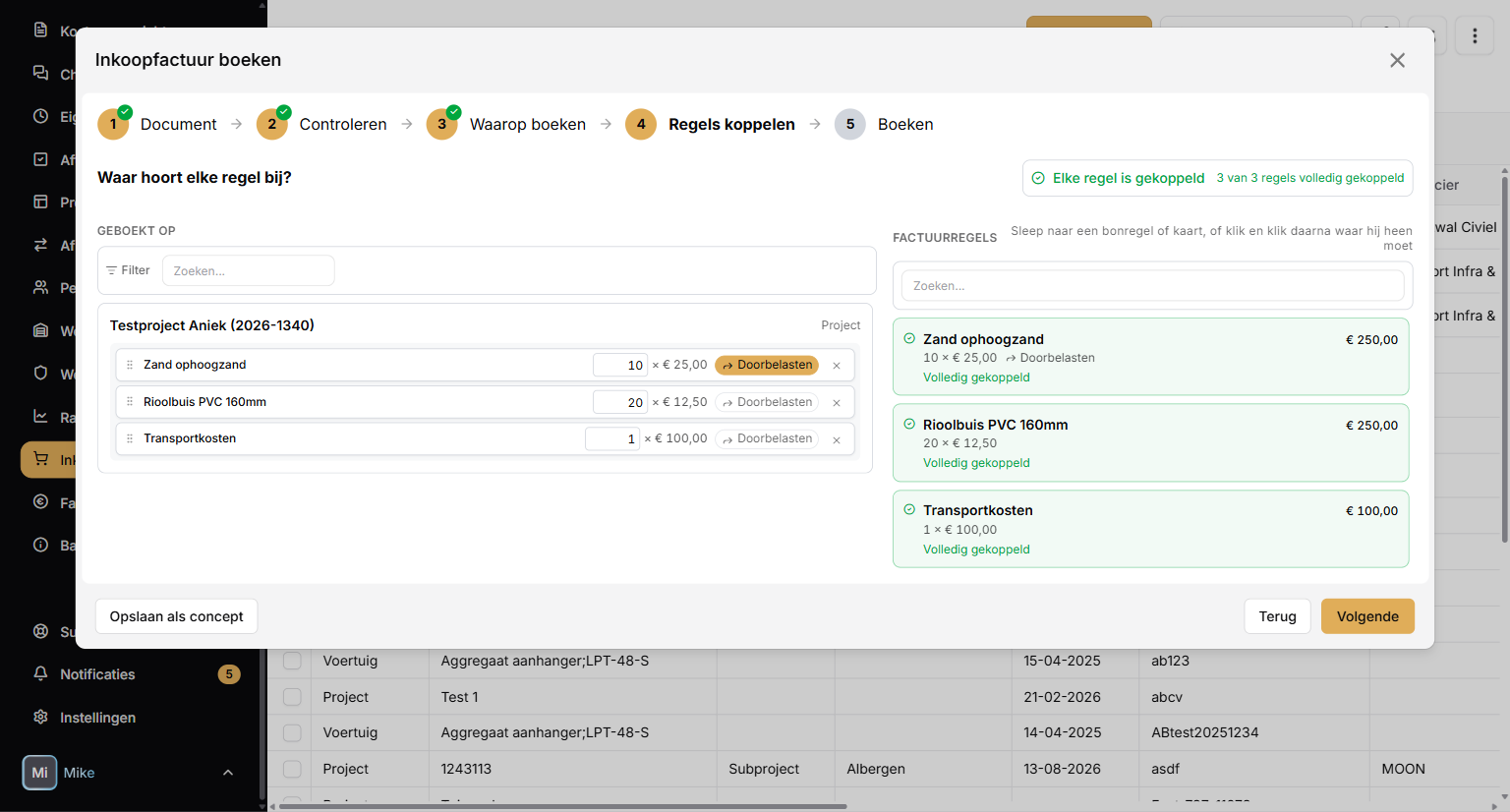
Stap 4: Regels koppelen
Links staan de projecten, bonnen of andere items die je hebt gekozen. Rechts staan de factuurregels. Sleep elke regel naar het juiste item, of klik op een regel en daarna op het item. Met Aantal aanpassen verdeel je één regel over meerdere items. Rechtsboven zie je hoeveel regels al volledig gekoppeld zijn. Regels die je nergens aan koppelt, blijven eigen kosten.
Bij een project of bon zie je per regel de knop Doorbelasten. Zie hieronder.
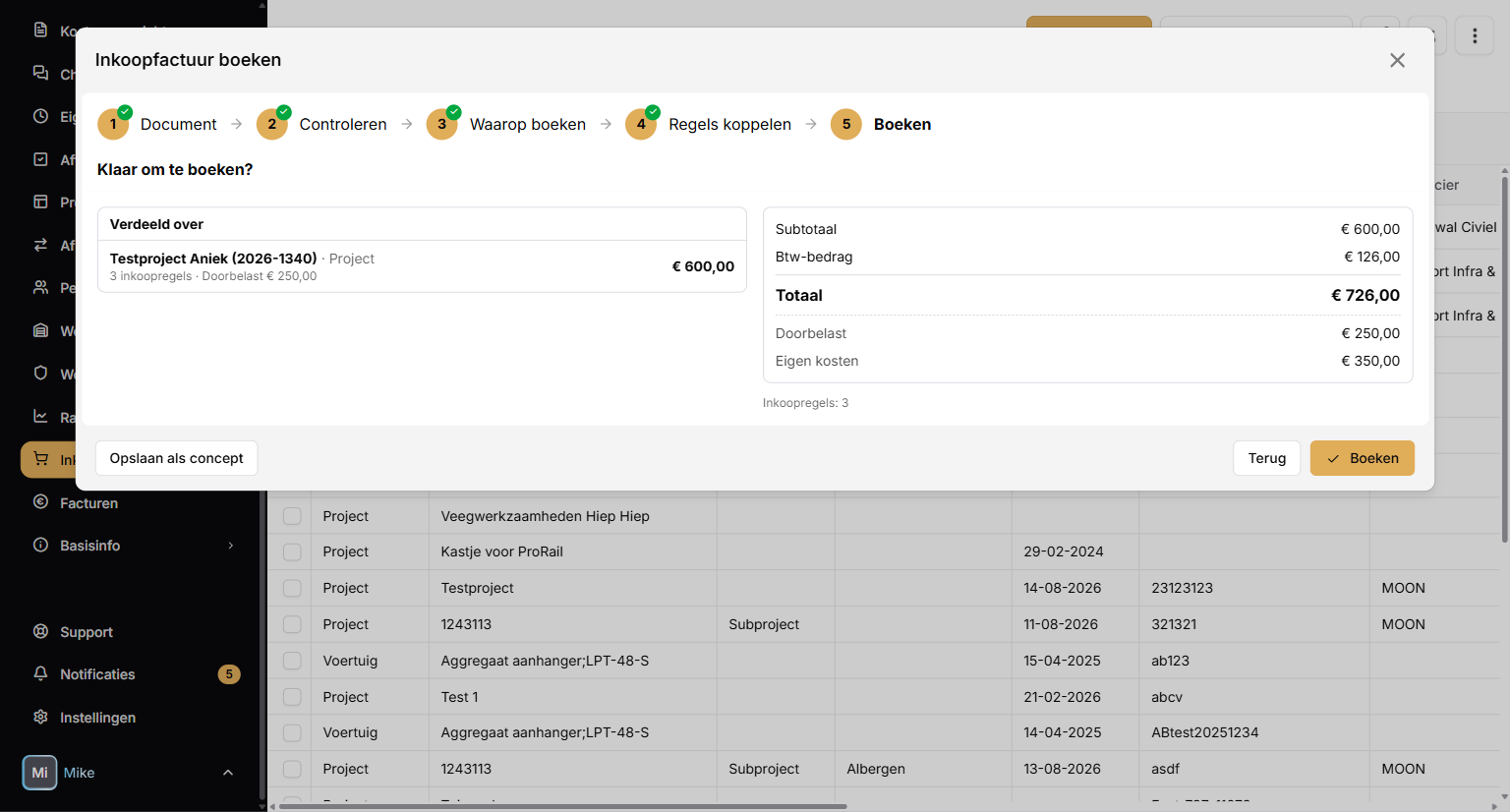
Stap 5: Boeken
Je ziet een samenvatting: waarover de factuur verdeeld is, het subtotaal, de btw, het totaal en welk deel doorbelast wordt of eigen kosten blijft. Klik op Boeken.
Werk je vanuit een project? Bij Nacalculaties > Inkoop > Toevoegen start de wizard ook. De inkoop wordt dan meteen op dat project geboekt en je slaat de stappen Waarop boeken en Regels koppelen over.
Inkoop doorbelasten
Wil je de inkoop aan je klant doorberekenen, dan belast je hem door. Dat kan alleen bij inkoop op een project of een bon. Inkoop op een voertuig, klant of medewerker blijft altijd eigen kosten.
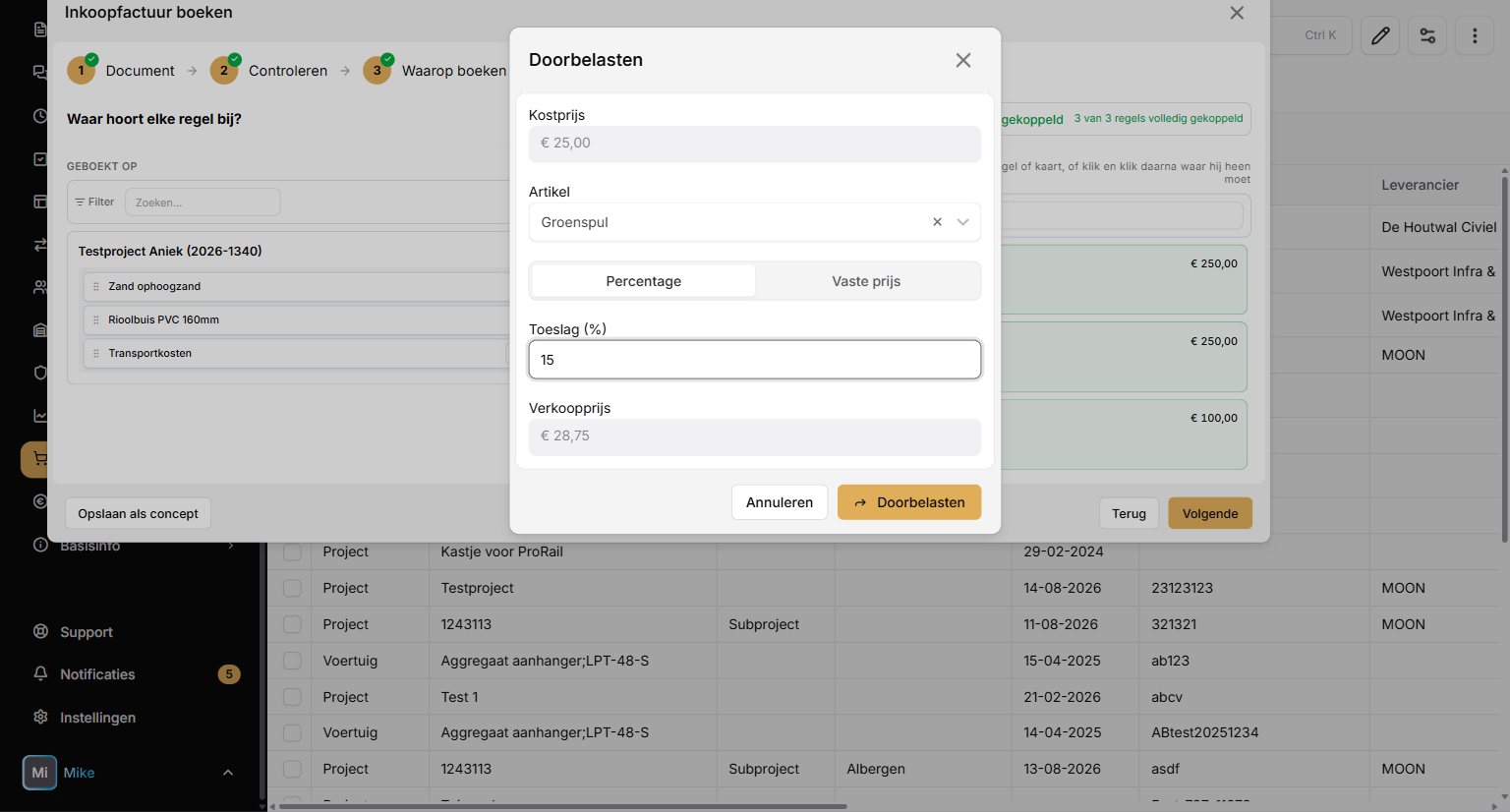
Klik bij een regel op Doorbelasten en vul in:
Artikel: het artikel waarmee de regel op de factuur aan je klant komt.
Percentage: een toeslag bovenop de inkoopprijs. Je kiest de standaard toeslag uit de instellingen, de toeslag van de leverancier of een eigen percentage.
Vaste prijs: je rekent één vast bedrag, ongeacht de inkoopprijs.
Je ziet direct de kostprijs en de verkoopprijs. Een voorbeeld: 10 m3 zand van € 25 met 15% toeslag wordt een facturabele regel van 10 × € 28,75 = € 287,50.
Waar komt de doorbelaste regel terecht?
Project: in Nacalculaties > Nacalculatie, als facturabele regel met de marge erbij.
Bon: bij de verkoopfactuurregels op het tabblad Overzicht van de bon.
Een doorbelaste regel herken je aan het icoon Doorbelast vanuit inkoop. Beweeg erover om de inkoopprijs en de toeslag te zien.
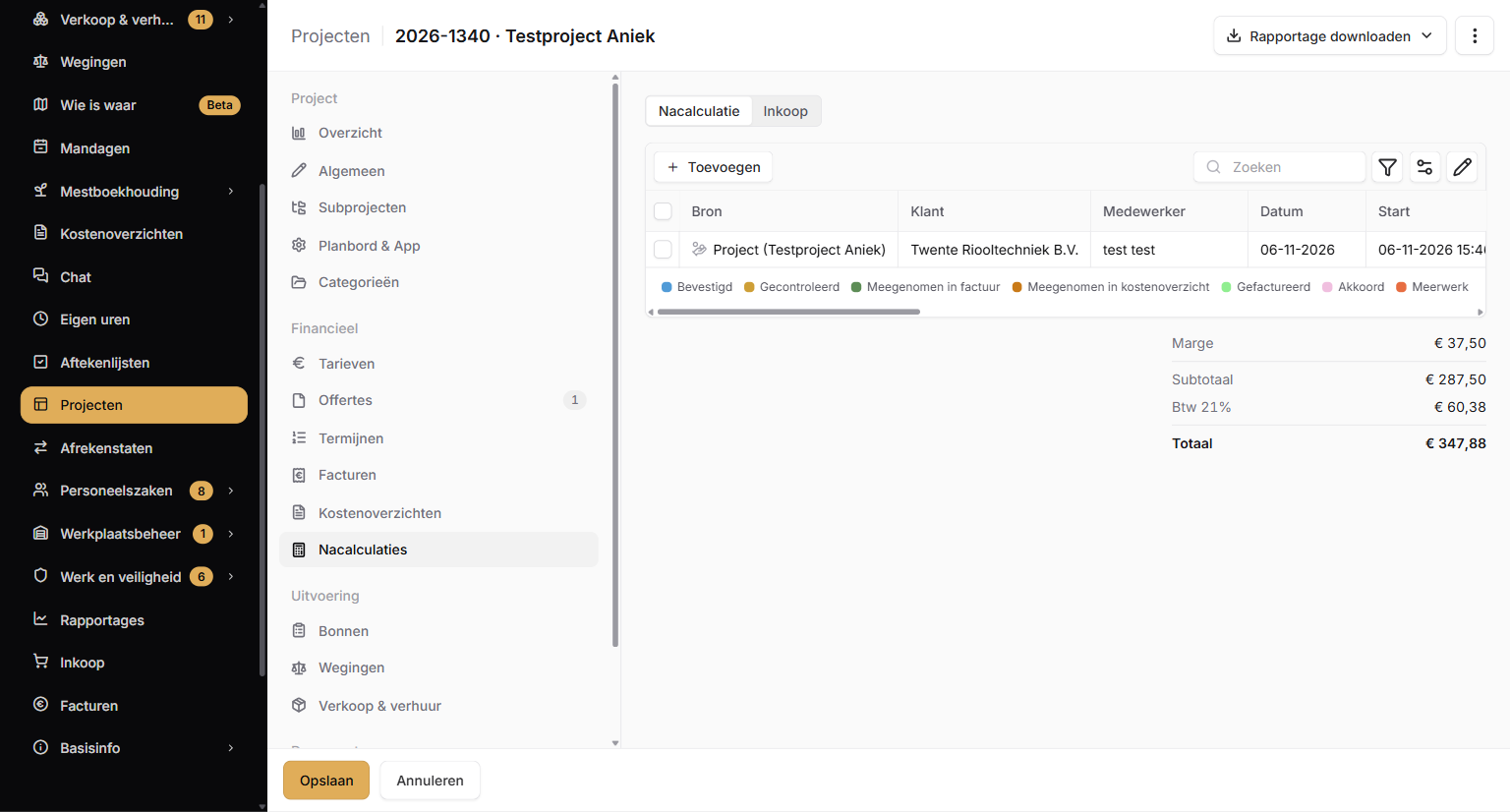
Ben je het doorbelasten vergeten? Dan kun je dat later alsnog doen. Ga in het project naar Nacalculaties > Inkoop en klik bij de regel op Doorbelasten. Met Niet meer doorbelasten zet je het weer terug.
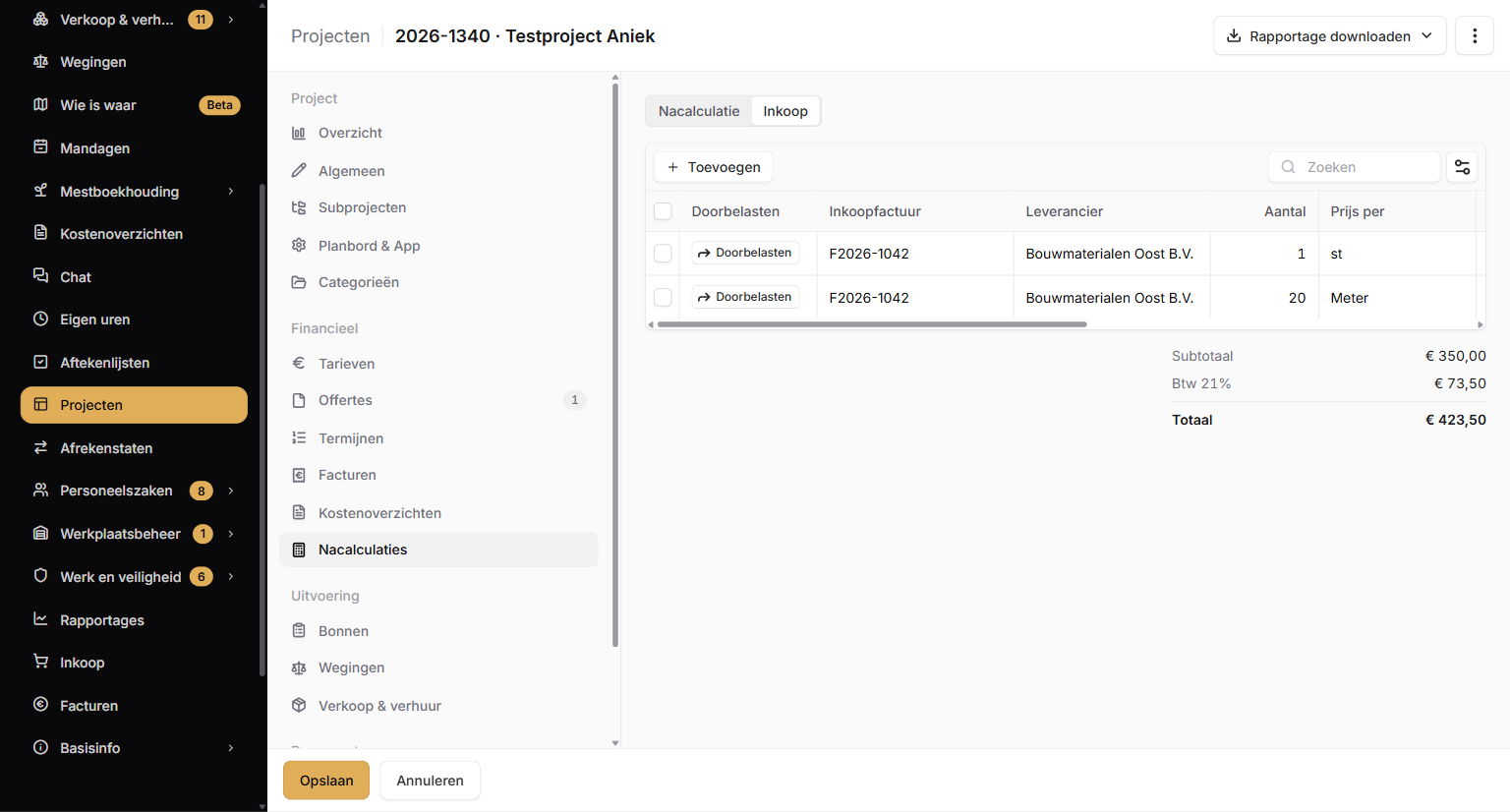
Staat een doorbelaste regel al op een factuur aan je klant, dan kun je hem niet meer wijzigen. Archiveer of verwijder je de inkoopfactuur voordat er gefactureerd is, dan verdwijnt de doorbelaste regel ook. Verwijder je de doorbelaste regel, dan staat de inkoopregel weer op niet doorbelast.
Waar zie je de inkoop terug?
Project: bij Nacalculaties, met de knoppen Nacalculatie en Inkoop. Op het tabblad Overzicht zie je bij Ingekocht de inkoop die je zelf draagt. De Marge houdt rekening met alle inkoop, ook de doorbelaste.
Bon: op het tabblad Overzicht, bij Inkoopfacturen.
Voertuig, klant, medewerker en subproject: op het tabblad Inkoop.
Leverancier: op het tabblad Inkoop zie je alle facturen van die leverancier.
Inkoop automatisch binnenhalen
Boekhoudkoppeling: met de koppeling met Exact Online, Twinfield, AFAS Profit of Zenvoices komen inkoopfacturen automatisch in TimeKing. Facturen waarvan niet duidelijk is waarop ze horen, komen bij Te verwerken. Lees meer in de artikelen over Exact Online en Zenvoices.
Add-ins: met de TimeKing-extensie voor je browser, de Outlook-add-in of de Gmail-add-on boek je een factuur direct vanuit je mail. Klik bij de bijlage op Inboeken. De factuur komt dan bij Te verwerken en wordt meteen uitgelezen.
Tips
Stel bij een leverancier een eigen Toeslag bij doorbelasten (%) in als je voor die leverancier altijd dezelfde toeslag rekent.
Controleer de uitgelezen regels goed voordat je boekt, vooral de aantallen en de prijzen.
Kijk regelmatig bij Te verwerken, zodat er geen facturen blijven liggen.
Meer over de financiële kant van een project lees je in het artikel Project financieel.
Was dit nuttig?
Nog hulp nodig? Vraag het team