Kostenoverzichten instellen
Stel kostenoverzichten in en automatiseer het proces: van online accepteren tot automatisch gemailde facturen.
Met de instellingen van kostenoverzichten bepaal je hoe overzichten eruitzien, wat er standaard op komt en hoeveel werk TimeKing je uit handen neemt. Goed ingesteld hoef je na het versturen niets meer te doen: de klant accepteert online en de factuur wordt automatisch gemaakt en gemaild.
Ga naar: Instellingen > Kostenoverzichten > Instellingen
De belangrijkste instellingen staan op de tabbladen Algemeen, Gekoppelde items en E-mails.
Automatiseren in het kort
Zet deze vier instellingen aan en het hele traject loopt vanzelf:
Online accepteren toestaan: de klant accepteert via een link in de e-mail.
Automatisch factuur genereren bij online accepteren: na acceptatie staat de factuur direct klaar.
Opdrachtbon automatisch toevoegen aan gegenereerde factuur: de opdrachtbon die de klant meestuurt, gaat mee als bijlage.
Gegenereerde factuur automatisch definitief maken en mailen: de factuur wordt meteen definitief gemaakt en naar de klant gestuurd.
Tabblad Algemeen
Basis
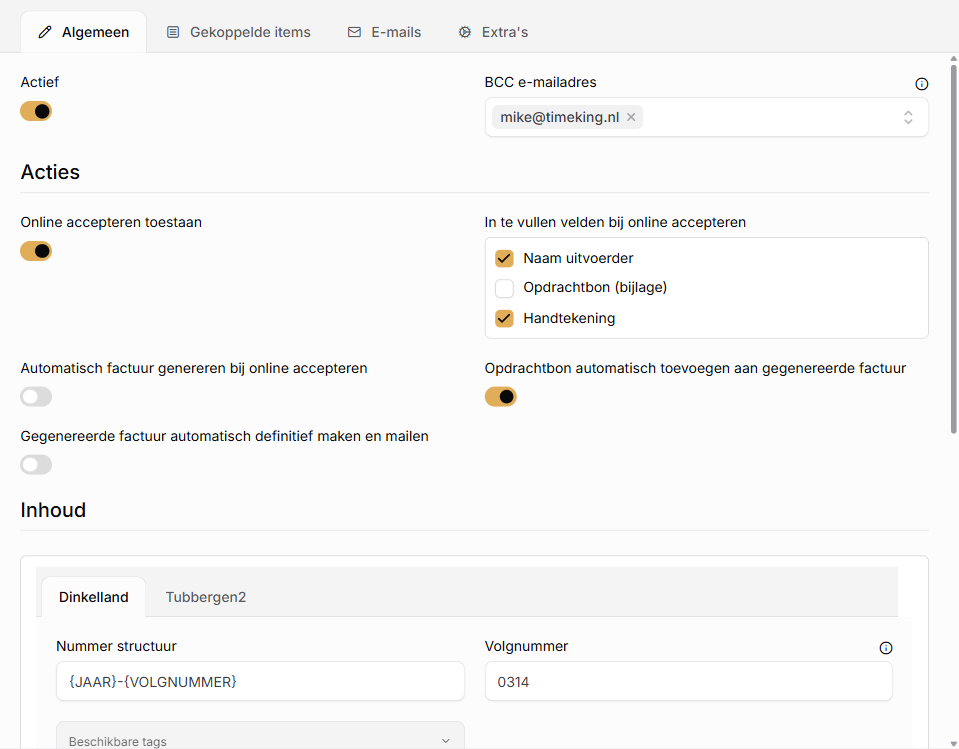
Actief: zet de module Kostenoverzichten aan of uit.
BCC e-mailadres: elk kostenoverzicht dat je verstuurt, gaat in BCC naar dit adres. Handig om een kopie in je eigen mailbox of administratie te bewaren.
Acties (automatisering)
Hier stel je in wat er gebeurt als de klant reageert.
Online accepteren toestaan
De e-mail met het kostenoverzicht krijgt een link. Via die link bekijkt de klant het overzicht en klikt op Accepteren. De status in TimeKing gaat dan automatisch naar Geaccepteerd. Je hoeft dus niet meer na te bellen of zelf de status bij te werken.In te vullen velden bij online accepteren
Kies wat de klant moet invullen bij het accepteren:Naam uitvoerder: de naam van degene die accepteert.
Opdrachtbon (bijlage): de klant uploadt een opdrachtbon als bijlage. Handig voor klanten die alleen facturen met een opdrachtbon verwerken.
Handtekening: de klant zet een handtekening op het scherm.
Wat de klant invult, zie je terug in het kostenoverzicht onder Geaccepteerd door, Handtekening en Ontvangen opdrachtbon.
Automatisch factuur genereren bij online accepteren
Zodra de klant online accepteert, maakt TimeKing automatisch een factuur van het kostenoverzicht. Dit is hetzelfde als Acties > Factuur maken, maar dan zonder dat jij iets hoeft te doen.Opdrachtbon automatisch toevoegen aan gegenereerde factuur
Heeft de klant bij het accepteren een opdrachtbon geüpload? Dan komt die als bijlage bij de automatisch gemaakte factuur.Gegenereerde factuur automatisch definitief maken en mailen
De automatisch gemaakte factuur blijft niet als concept staan, maar wordt direct definitief gemaakt en naar de klant gemaild. Staat deze optie uit, dan vind je de factuur als concept bij Facturen en kun je hem eerst controleren.
Tip: begin met concepten
Zet eerst alleen Automatisch factuur genereren bij online accepteren aan. Controleer een paar weken de conceptfacturen. Klopt alles? Zet dan ook Gegenereerde factuur automatisch definitief maken en mailen aan. Vanaf dat moment loopt het traject van acceptatie tot factuur volledig automatisch.
Inhoud
Per administratie (bijvoorbeeld Dinkelland en Tubbergen) stel je in:
Nummer structuur en Volgnummer: hoe kostenoverzichten genummerd worden, bijvoorbeeld
{JAAR}-{VOLGNUMMER}. Onder Voorbeeld zie je meteen het resultaat.Standaard koptekst en Standaard voettekst: tekst die standaard boven en onder elk kostenoverzicht staat. Gebruik tags, zoals
{KLANT_NAAM},{KLANT_ADRES}en{WEEKNUMMER}, om die automatisch te laten invullen. Klik op Beschikbare tags voor alle opties.
Referentie
Referentie verplicht: een kostenoverzicht kan alleen worden opgeslagen met een referentie. Handig als je klanten facturen alleen op referentie verwerken.
Tabblad Gekoppelde items
Deze instellingen bepalen hoe gekoppelde bonnen, materialen en wegingen standaard als regels op het kostenoverzicht komen. Zo hoef je dit niet bij elk overzicht opnieuw te kiezen.
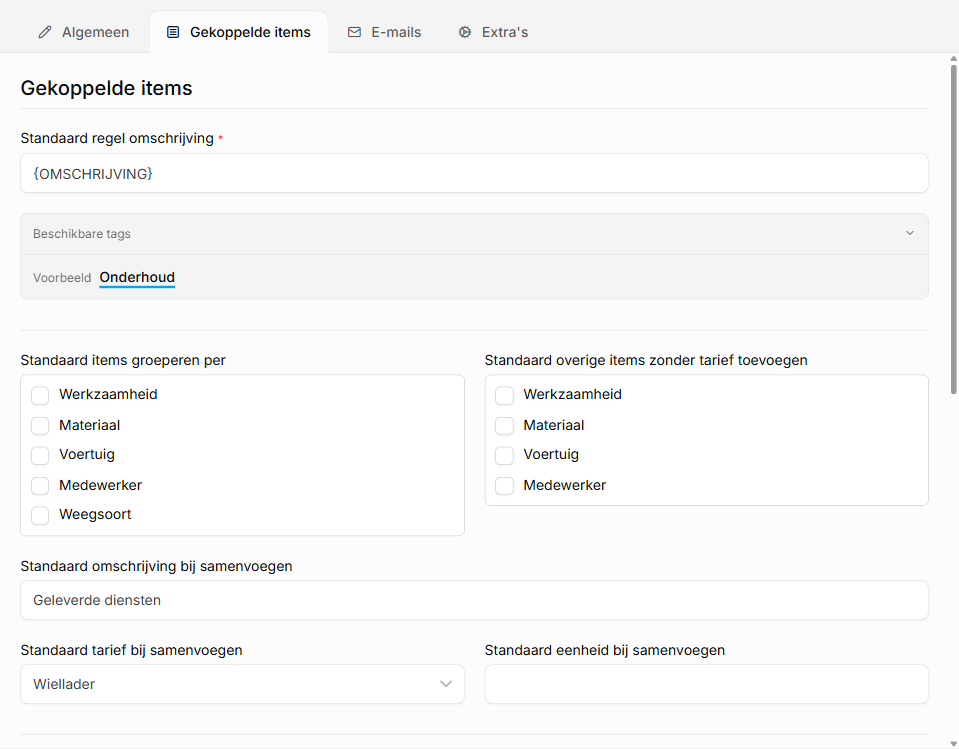
Standaard regel omschrijving: de omschrijving die een regel krijgt als er geen andere omschrijving is.
Standaard items groeperen per: groepeer regels standaard per werkzaamheid, materiaal, voertuig, medewerker en/of weegsoort.
Standaard overige items zonder tarief toevoegen: neem ook items zonder tarief op, per type (werkzaamheid, materiaal, voertuig, medewerker).
Standaard omschrijving, tarief en eenheid bij samenvoegen: worden items samengevoegd tot één regel, dan krijgt die regel deze omschrijving, dit tarief en deze eenheid.
Datum kolom toevoegen aan factuurregel: toon de datum per regel.
(Voor)groeperen op datum en Datum sortering: groepeer regels eerst per datum en kies of je van oud naar nieuw of van nieuw naar oud sorteert. Wij adviseren deze optie aan te zetten, zie de tip hieronder.
Extra kolom 1 t/m 5: voeg tot vijf extra kolommen toe, bijvoorbeeld starttijd, eindtijd, medewerker, locatie of een eigen veld. Per kolom kies je het veld en de kolomnaam die de klant ziet.
Standaard sortering en Standaard volgorde: de volgorde waarin regels standaard op het overzicht komen.
Ons advies: zet (Voor)groeperen op datum aan
Met deze optie staan de regels per dag bij elkaar. De klant ziet zo in één oogopslag wat er op welke dag is gedaan en kan het overzicht makkelijk naast de bonnen of het mandagregister leggen. Dat voorkomt vragen en zorgt dat de klant sneller accepteert. Deze groepering wordt ook gebruikt bij de facturatie: maak je een factuur van het kostenoverzicht, dan komen de regels op dezelfde manier op de factuur. Zo komen kostenoverzicht en factuur 1 op 1 overeen. Combineer het met Datum sortering van oud naar nieuw voor een logisch verloop.
Tabblad E-mails
Stel de standaard e-mail in waarmee je kostenoverzichten verstuurt. Dan hoef je bij het versturen alleen nog op Versturen te klikken.
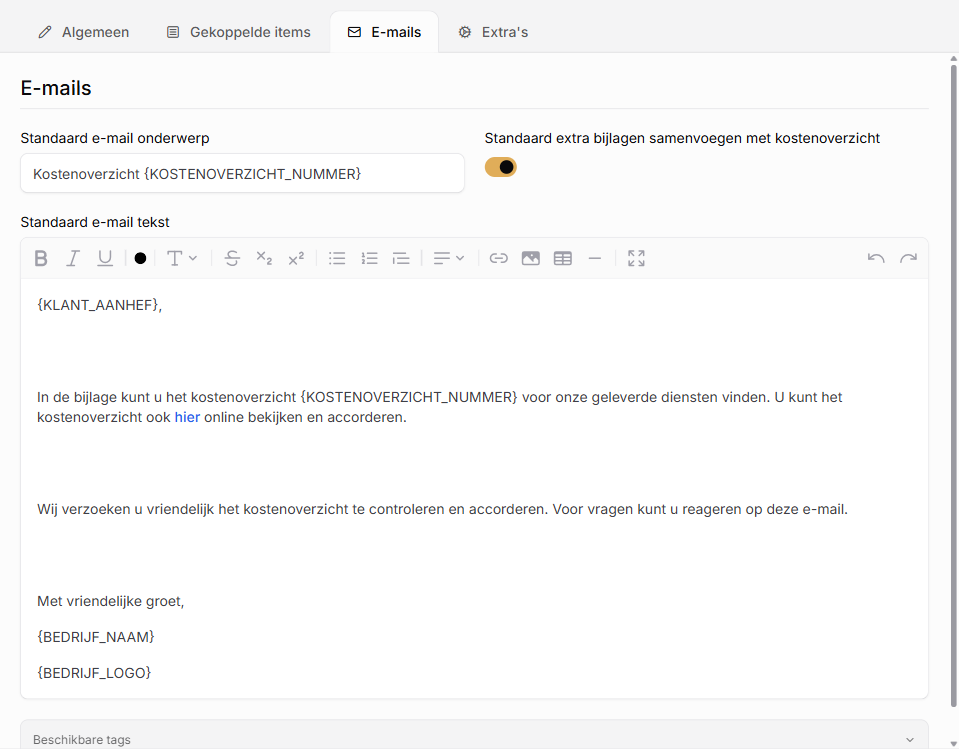
Standaard e-mail onderwerp: het onderwerp van de e-mail.
Standaard extra bijlagen samenvoegen met kostenoverzicht: extra bijlagen, zoals het mandagregister of het bonnenoverzicht, worden samengevoegd met het kostenoverzicht.
Standaard e-mail tekst: de tekst van de e-mail. Gebruik tags, zoals
{KLANT_AANHEF},{BEDRIJF_NAAM}en{BEDRIJF_LOGO}. Staat online accepteren aan, dan komt in de e-mail automatisch een link waarmee de klant het overzicht online bekijkt en accepteert.
Klik op Opslaan om de instellingen te bewaren. Hoe je een kostenoverzicht maakt en verstuurt, lees je in het artikel Kostenoverzichten aanmaken in TimeKing.
Was dit nuttig?
Nog hulp nodig? Vraag het team