Gmail & Google Drive
Boek bijlagen uit Gmail en bestanden uit Google Drive in als inkoopfactuur met de TimeKing-add-on.
Met de TimeKing-add-on voor Google Workspace boek je facturen uit Gmail en Google Drive in als inkoopfactuur, zonder ze eerst te downloaden en weer te uploaden. De add-on staat in het zijpaneel van Gmail en Drive, dus je hoeft geen browserextensie te installeren.
Wat heb je nodig?
De module Inkoop met de inkoopwizard.
Het recht om inkoopfacturen aan te maken.
Een Google-account: een eigen Gmail-adres of een account van Google Workspace.
De add-on installeren
Open Gmail en klik in het zijpaneel rechts op het plusje (+) Add-ons ophalen.
Zoek op TimeKing en klik op Installeren.
Kies je Google-account en geef de add-on toestemming.
Het TimeKing-icoon staat daarna in het zijpaneel van Gmail en Google Drive.
Beheer je Google Workspace voor je organisatie? Dan installeer je de add-on in één keer voor al je collega's via de Google Admin-console.
Inloggen
Open een e-mail en klik in het zijpaneel rechts op het TimeKing-icoon.
Klik op Inloggen.
Vul je bedrijfscode in en log in met je eigen TimeKing-account.
Je hebt geen API-sleutel nodig. Je blijft ingelogd, ook in Google Drive.
Facturen inboeken vanuit Gmail
Open een e-mail met een factuur en klik op het TimeKing-icoon.
Het paneel toont de bijlagen die je kunt inboeken. Heeft de e-mail één bijlage, of een PDF met een XML-factuur (UBL)? Klik dan op Inboeken.
Heeft de e-mail meer bijlagen? Vink aan welke je wilt inboeken en klik op Inboeken.
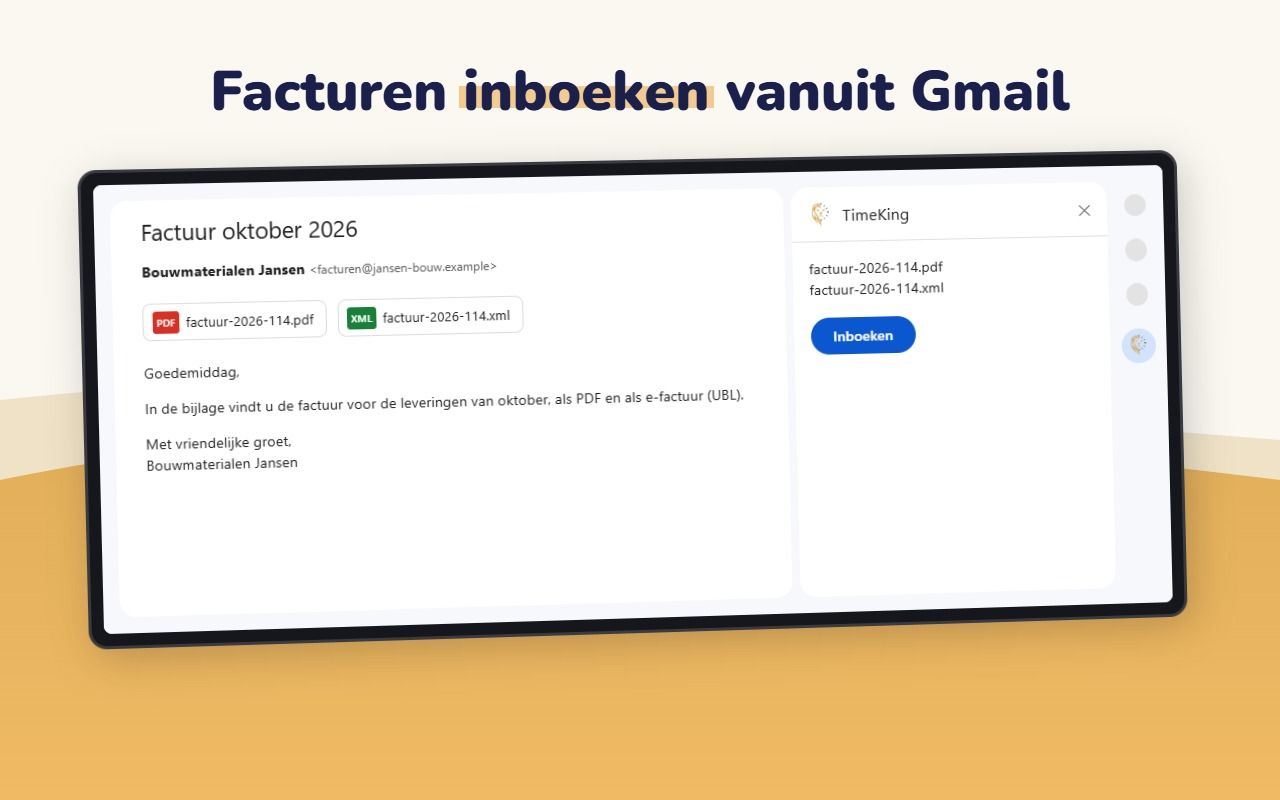
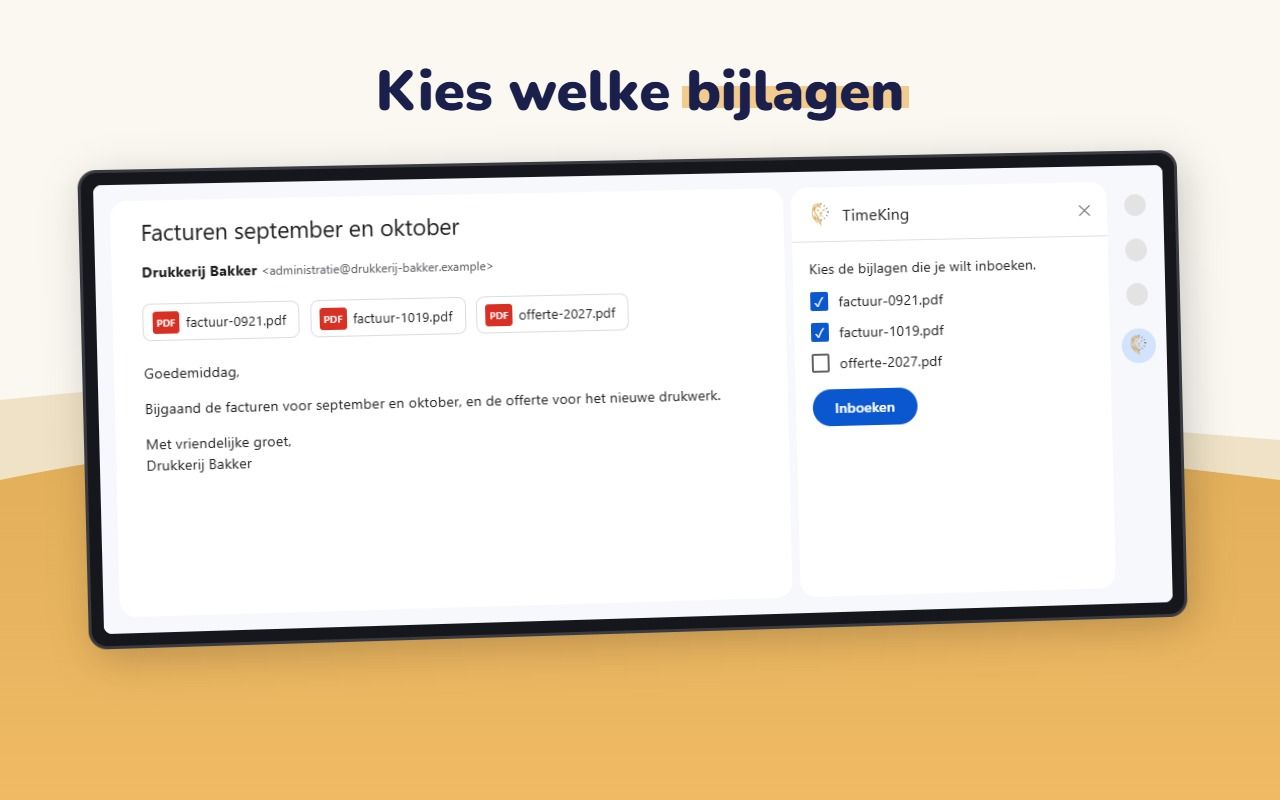
Na het inboeken zie je Ingeboekt. Klik op Openen in TimeKing om het concept te openen.
Facturen inboeken vanuit Google Drive
Selecteer in Google Drive een factuur, of een PDF met de bijbehorende XML-factuur.
Klik in het zijpaneel rechts op het TimeKing-icoon.
De eerste keer vraagt de add-on om Toegang geven tot het bestand. Klik daarop en bevestig in het venster van Google. Drive onthoudt dit per bestand.
Klik op Inboeken.
In Drive werkt de add-on via het zijpaneel, niet via de rechtermuisknop.
Wat gebeurt er na het inboeken?
De bestanden die je inboekt komen samen als één concept-inkoopfactuur onder Inkoop → Te verwerken. TimeKing leest de factuur direct uit. Wil je voor elke factuur een eigen concept? Boek de bijlagen dan één voor één in.
PDF met XML-factuur (UBL): TimeKing leest de gegevens uit de XML en toont de PDF.
Geen dubbele facturen: boek je dezelfde bestanden nog een keer, dan zie je Al ingeboekt.
Je kunt PDF-, afbeelding- (PNG, JPG, GIF, BMP) en XML-bestanden inboeken, tot 45 MB per keer.
Uitloggen en privacy
Klik in het TimeKing-paneel op Uitloggen. De add-on leest alleen de bijlagen van de e-mail die je inboekt en de Drive-bestanden waar je zelf toegang toe geeft, nooit de tekst van je e-mails. Lees meer in de privacyverklaring van de add-on.
Problemen oplossen
"Deze e-mail heeft geen bijlage die kan worden ingeboekt": de e-mail heeft geen PDF, afbeelding of XML als bijlage.
"Deze bestanden zijn samen te groot om hier in te boeken": kies minder bijlagen tegelijk.
Inloggen lukt niet: ben je in je browser met meerdere Google-accounts ingelogd? Log dan in met het account waarop je de add-on hebt geïnstalleerd, of gebruik een apart browserprofiel.
"TimeKing is niet bereikbaar": controleer je internetverbinding en probeer het zo opnieuw.
Was dit nuttig?
Nog hulp nodig? Vraag het team