Met TimeKing kun je gemakkelijk Single Sign-On (SSO) instellen voor jouw bedrijf. In dit artikel leggen we uit hoe je de gegevens aanmaakt in Google Cloud en hoe je deze instelt in TimeKing.
Met Single Sign-On via Google loggen medewerkers in TimeKing in met hun Google-account, zonder apart wachtwoord. Dit werkt voor de backend en voor de app.
Stap 1: OAuth-client aanmaken in Google Cloud
Log in op de Google Cloud Console met een beheerdersaccount van je organisatie. Kies bovenin een bestaand project of maak een nieuw project aan, bijvoorbeeld “TimeKing SSO”.
Ga naar “Google Auth Platform”. Heb je hier nog niets ingesteld, klik dan op “Aan de slag” en vul het volgende in:
App-naam: bijvoorbeeld “TimeKing”.
E-mailadres voor gebruikersondersteuning: het e-mailadres van de beheerder.
Doelgroep: kies “Intern”. Dan kunnen alleen gebruikers binnen jouw Google Workspace-organisatie inloggen.
Ga daarna naar “Clients” → “Client maken” en vul het volgende in:
Type applicatie: “Webapplicatie”.
Naam: bijvoorbeeld “Koppeling TimeKing”.
Geautoriseerde omleidings-URI's: voeg
https://timeking.nl/oauth/googletoe. Dit adres werkt voor de backend en de app. Heb je SSO eerder ingesteld met een adres van jouw eigen TimeKing-omgeving (https://jouwbedrijf.timeking.nl/sso/...)? Voeg deze URI dan toe aan dezelfde client.
Klik op “Maken”. Google toont nu de Client-ID en het Clientgeheim. Kopieer/noteer beide waarden.
Let op: het clientgeheim is na het sluiten van dit venster niet altijd opnieuw te bekijken. Bewaar het daarom direct op een veilige plek.
Stap 2: Gegevens invullen in TimeKing
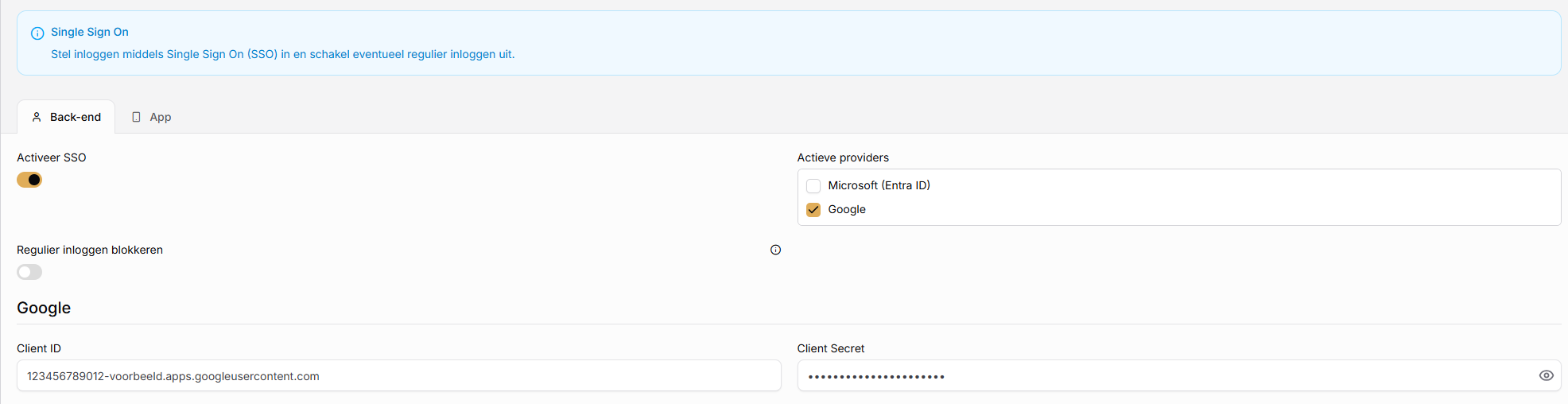
Log in op jouw TimeKing-omgeving en ga naar “Instellingen” → “Single Sign-On (SSO)”. Zie je deze instelling niet, dan heb je hier mogelijk geen toegang toe. Neem dan contact op met de applicatiebeheerder of met TimeKing.
Kies het tabblad “Back-end” en/of “App” en stel het volgende in:
Zet “Activeer SSO” aan.
Vink bij “Actieve providers” de optie “Google” aan.
Vul onder “Google” de eerder gekopieerde Client ID en Client Secret in.
Kies eventueel voor “Regulier inloggen blokkeren”. Inloggen met e-mailadres en wachtwoord is dan niet meer mogelijk.
Klik daarna onderaan op “Opslaan”.
Gebruik je SSO voor zowel de backend als de app? Dan kun je dezelfde Client ID en Client Secret gebruiken. Wil je de inlog gescheiden houden, maak dan in stap 1 een aparte client aan voor de app, met dezelfde omleidings-URI.
Stap 3: Gereed voor gebruik
Na bovenstaande stappen staat op het inlogscherm van de backend en/of de app de knop “Inloggen met Google”:
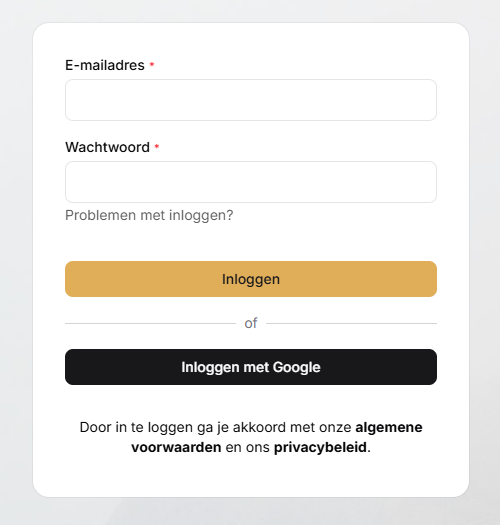
Op basis van het e-mailadres wordt gecontroleerd of de gebruiker die bij Google inlogt ook voorkomt in TimeKing. Is dat het geval, dan wordt de gebruiker ingelogd. Zorg er dus voor dat het e-mailadres van de gebruiker in TimeKing gelijk is aan het Google-account.
Was dit nuttig?
Nog hulp nodig? Vraag het team