Automatiseringen instellen
Laat TimeKing automatisch e-mails, herinneringen en notificaties versturen of gegevens bijwerken als er iets gebeurt of als een datum bereikt is.
Met automatiseringen laat je TimeKing vaste handelingen voor je doen. Denk aan een herinnering sturen als een factuur na 14 dagen nog niet betaald is, een melding als een offerte is geaccepteerd, of een seintje 30 dagen voor de APK-datum van een voertuig. Je stelt het één keer in en daarna gebeurt het vanzelf. In dit artikel lees je hoe dat werkt.
Ga naar: Menu > Instellingen > Automatiseringen
Hoe werkt een automatisering?
Elke automatisering bestaat uit drie delen:
Wanneer: waar de automatisering over gaat (bijvoorbeeld facturen) en op welk moment hij wordt gecontroleerd (bijvoorbeeld 14 dagen na de vervaldatum).
Condities: optioneel. Alleen als deze kloppen, gaat de automatisering verder. Bijvoorbeeld: Betaald op is leeg.
Acties: wat er dan gebeurt. Bijvoorbeeld: de klant een herinnering sturen.
Het overzicht
In het overzicht zie je al je automatiseringen. Per automatisering zie je of hij actief is, waar hij voor geldt, wat de trigger is, welke acties hij uitvoert en wanneer hij voor het laatst is uitgevoerd.
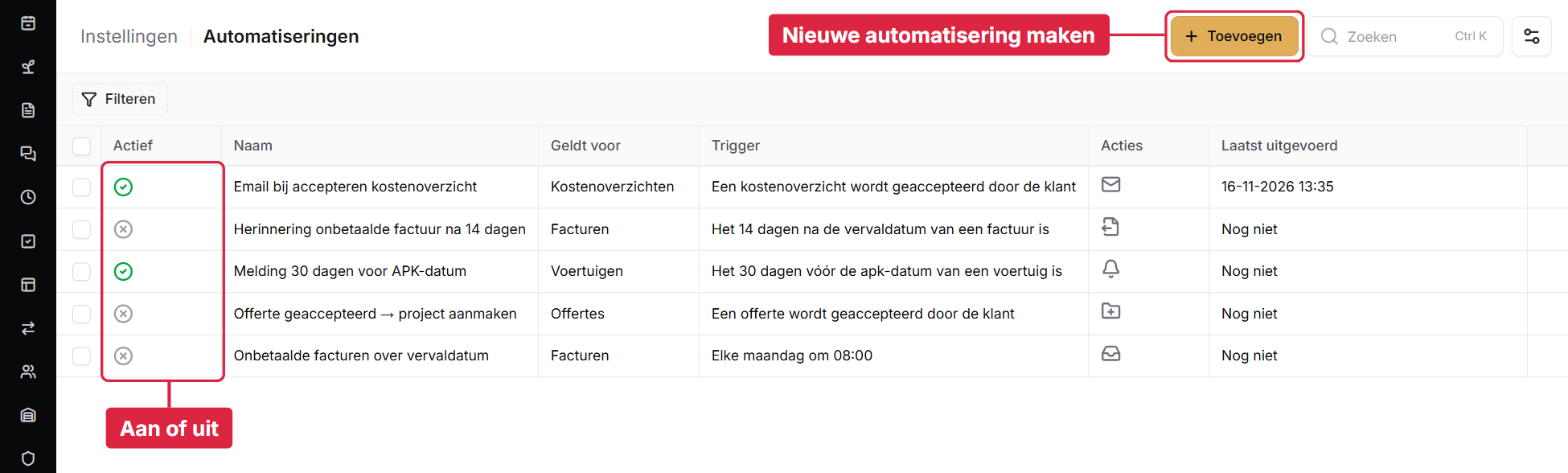
Selecteer een of meer automatiseringen om ze in één keer te activeren, te pauzeren, te dupliceren of te archiveren. Een kopie staat altijd eerst op pauze.
Een automatisering maken
Klik op Toevoegen. Je kunt op drie manieren beginnen:
Beschrijf het in je eigen woorden. Typ bij Wat moet er gebeuren? wat je wilt, bijvoorbeeld: Stuur de klant 14 dagen na de vervaldatum van een onbetaalde factuur een herinnering. Klik op Automatisering opstellen. TimeKing vult de stappen voor je in.
Begin met een voorbeeld. Kies onder Begin met een voorbeeld een voorbeeld dat in de buurt komt. De tekst komt in het vak te staan, zodat je hem nog kunt aanpassen. Klik daarna op Automatisering opstellen.
Stel het zelf in. Klik op Handmatig opstellen en vul de stappen zelf in.
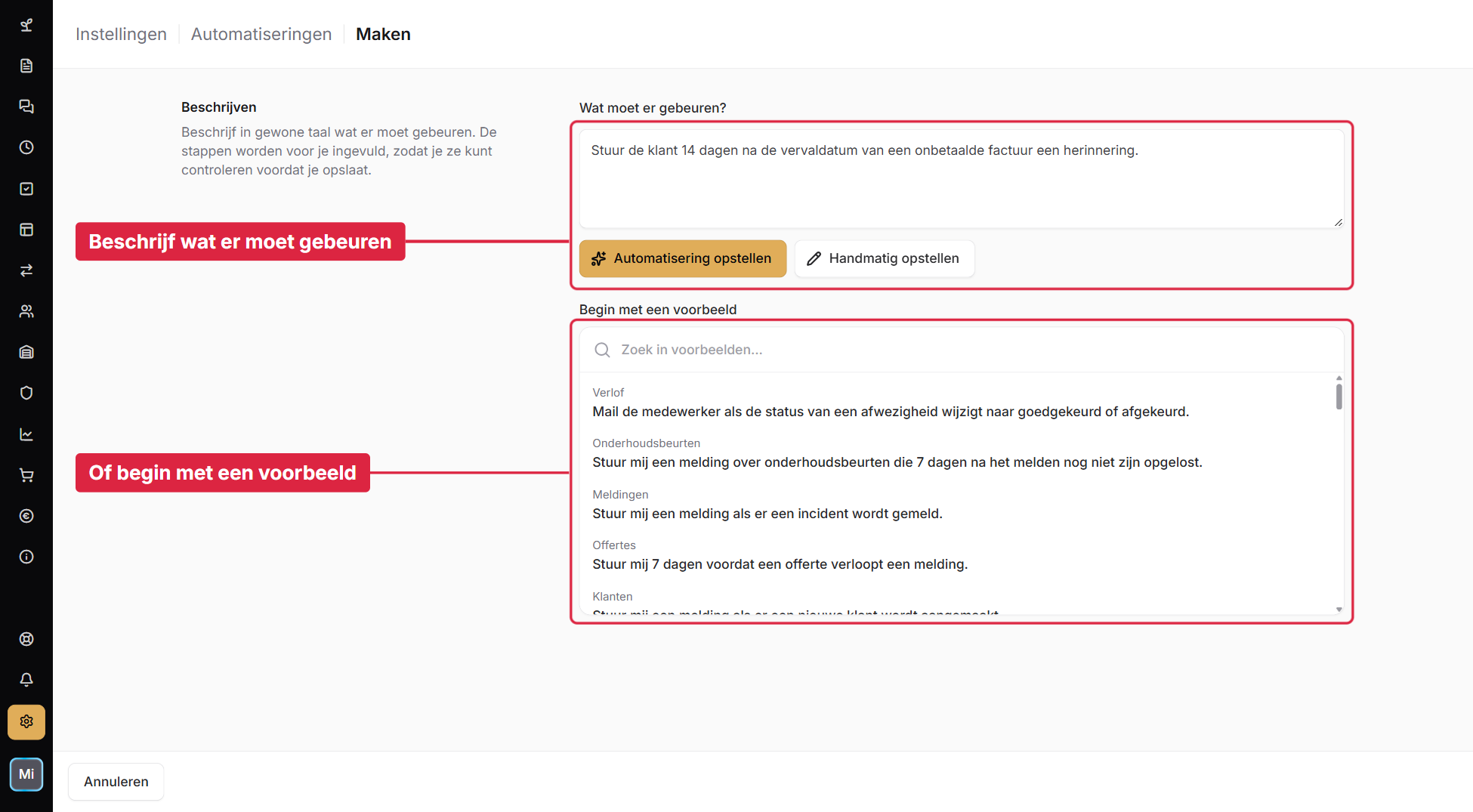
Let op: controleer altijd de stappen die TimeKing heeft ingevuld voordat je opslaat. Kon TimeKing iets niet vinden, zoals een medewerker of status? Dan zie je bovenaan een melding en kies je het zelf.
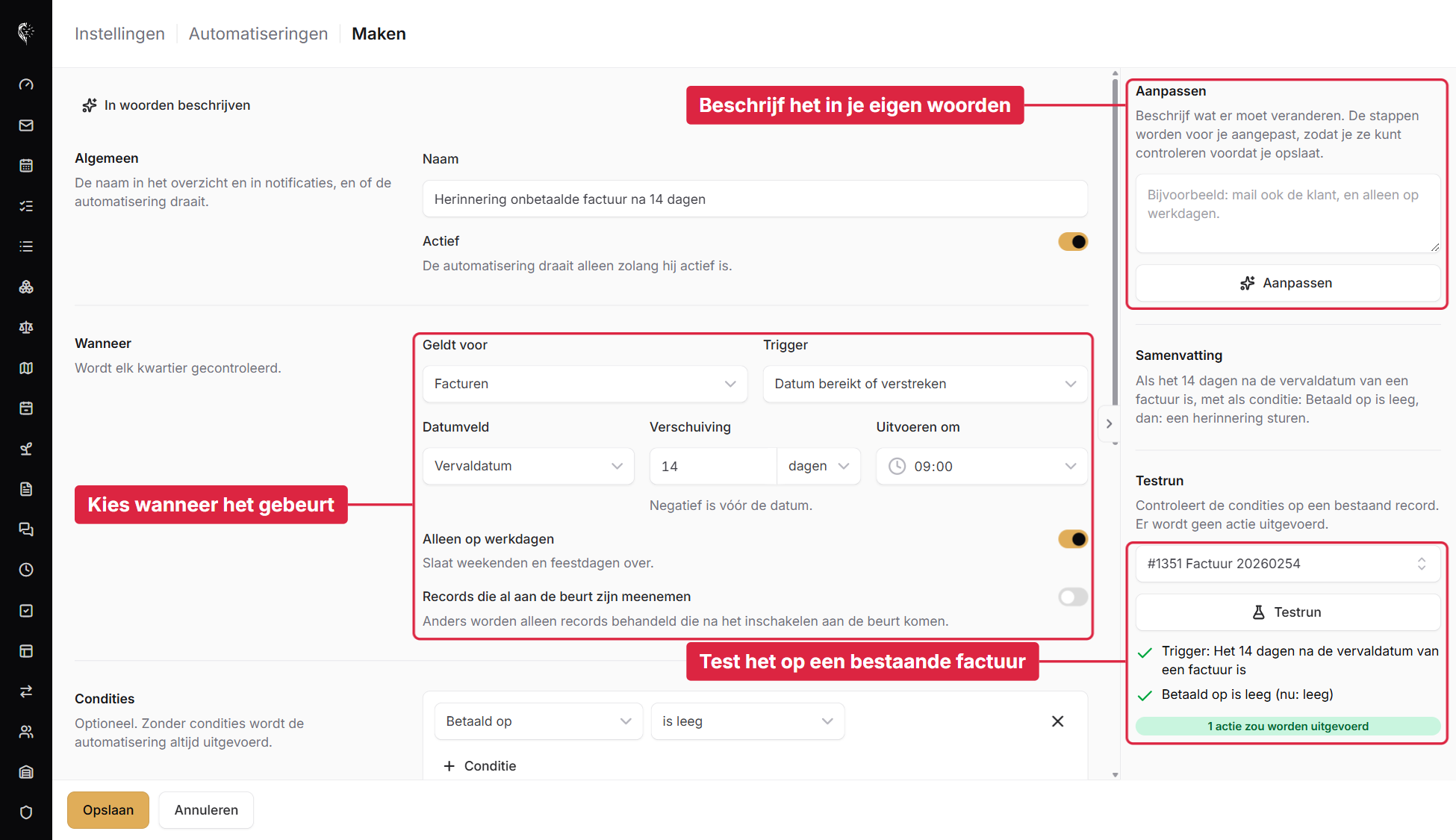
Wanneer: waar gaat het over en wanneer gebeurt het?
Bij Geldt voor kies je waar de automatisering over gaat, zoals projecten, facturen, offertes, kostenoverzichten, verlof, klanten, medewerkers, contracten, voertuigen, onderhoud, storingen, gereedschappen, meldingen, inkoopfacturen, termijnen of taken. Je ziet alleen de onderdelen die je in TimeKing gebruikt.
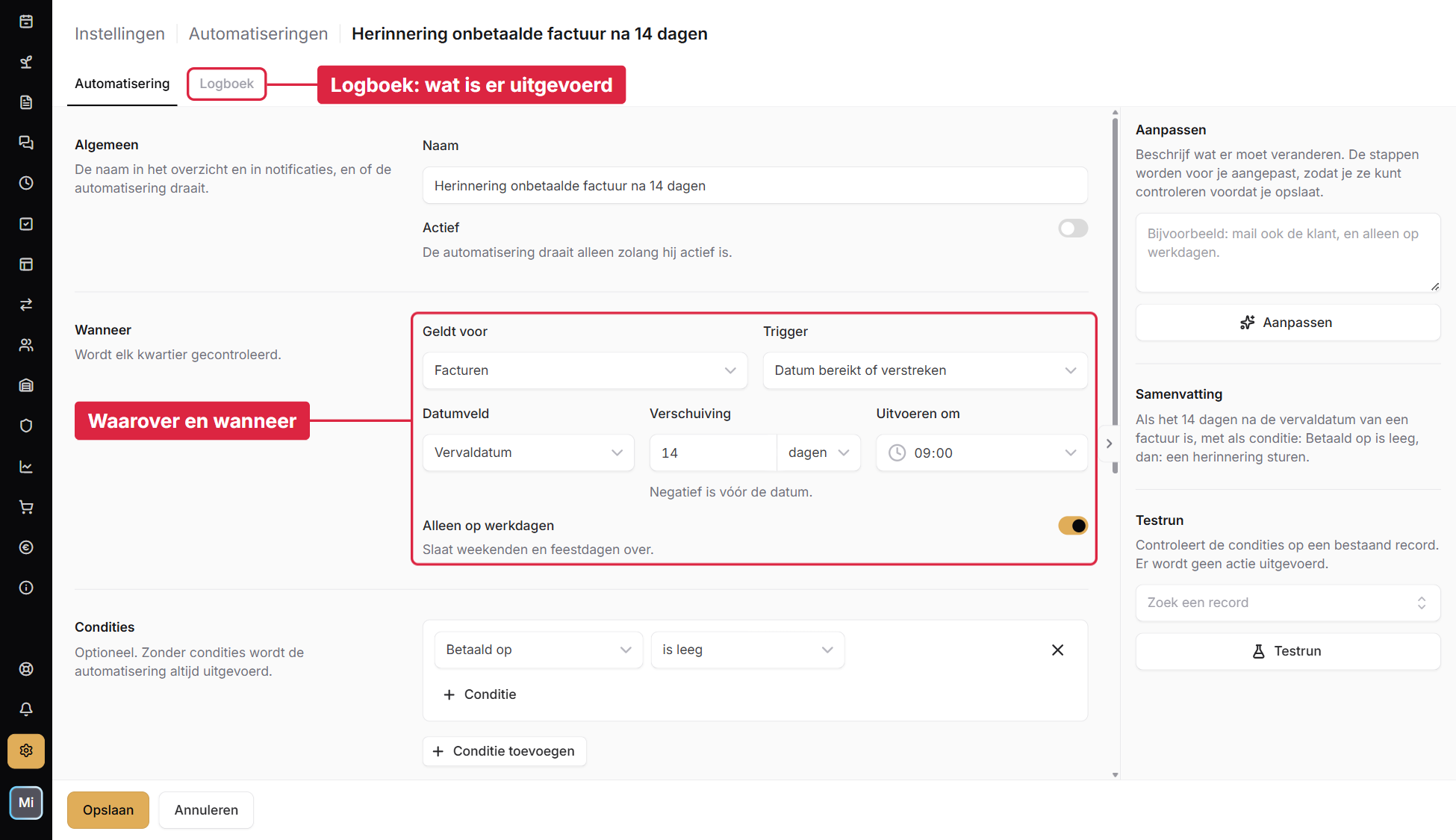
Bij Trigger kies je het moment:
Aangemaakt, Gewijzigd of Verwijderd: zodra een record wordt aangemaakt, gewijzigd of verwijderd.
Een veld wijzigt: zodra een bepaald veld verandert, bijvoorbeeld de status van een project.
Datum bereikt of verstreken: rond een datum, zoals de vervaldatum of de APK-datum. Bij Verschuiving vul je in hoeveel dagen, weken of maanden ervoor of erna. Een negatief getal is vóór de datum. Bij Uitvoeren om kies je het tijdstip.
Gebeurtenis: bij een gebeurtenis, zoals een offerte of kostenoverzicht dat door de klant wordt geaccepteerd.
Periodiek: op een vast moment, bijvoorbeeld elke maandag om 08:00.
Handmatig gestart vanuit een lijst: je selecteert zelf records in een lijst, bijvoorbeeld een paar facturen, en kiest Automatisering uitvoeren.
Voor het opslaan: opslaan blokkeren: als de condities kloppen, kan een gebruiker niet opslaan en ziet hij jouw melding. Opslaan vanuit de app, imports en andere automatiseringen wordt nooit geblokkeerd.
Bij triggers met een datum of een vast moment zie je ook Alleen op werkdagen. Zet je die aan, dan slaat TimeKing weekenden en feestdagen over. Met Records die al aan de beurt zijn meenemen neem je bij het maken ook records mee die de datum al voorbij zijn. Anders gaat de automatisering alleen over records die na het inschakelen aan de beurt komen.
Condities en acties
Met Condities bepaal je wanneer de automatisering wel en niet doorgaat. Zonder condities wordt hij altijd uitgevoerd. Je kunt meerdere condities combineren met En of Of.
Bij Acties kies je wat er gebeurt. Acties worden uitgevoerd in de volgorde waarin ze staan. Met de pijltjes verander je de volgorde.
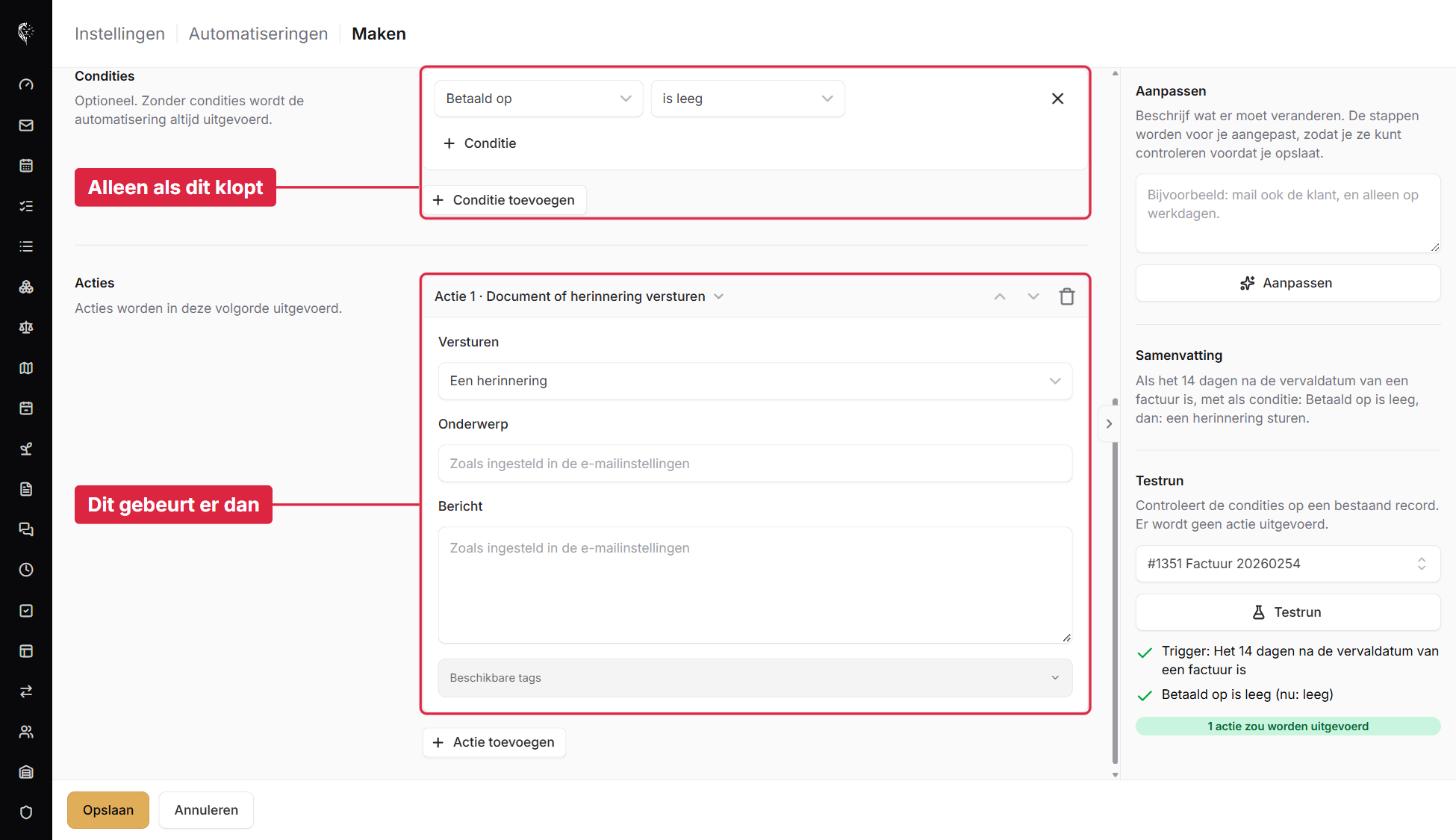
Klik op Actie toevoegen om een actie te kiezen. Welke acties je ziet, hangt af van waar de automatisering over gaat:
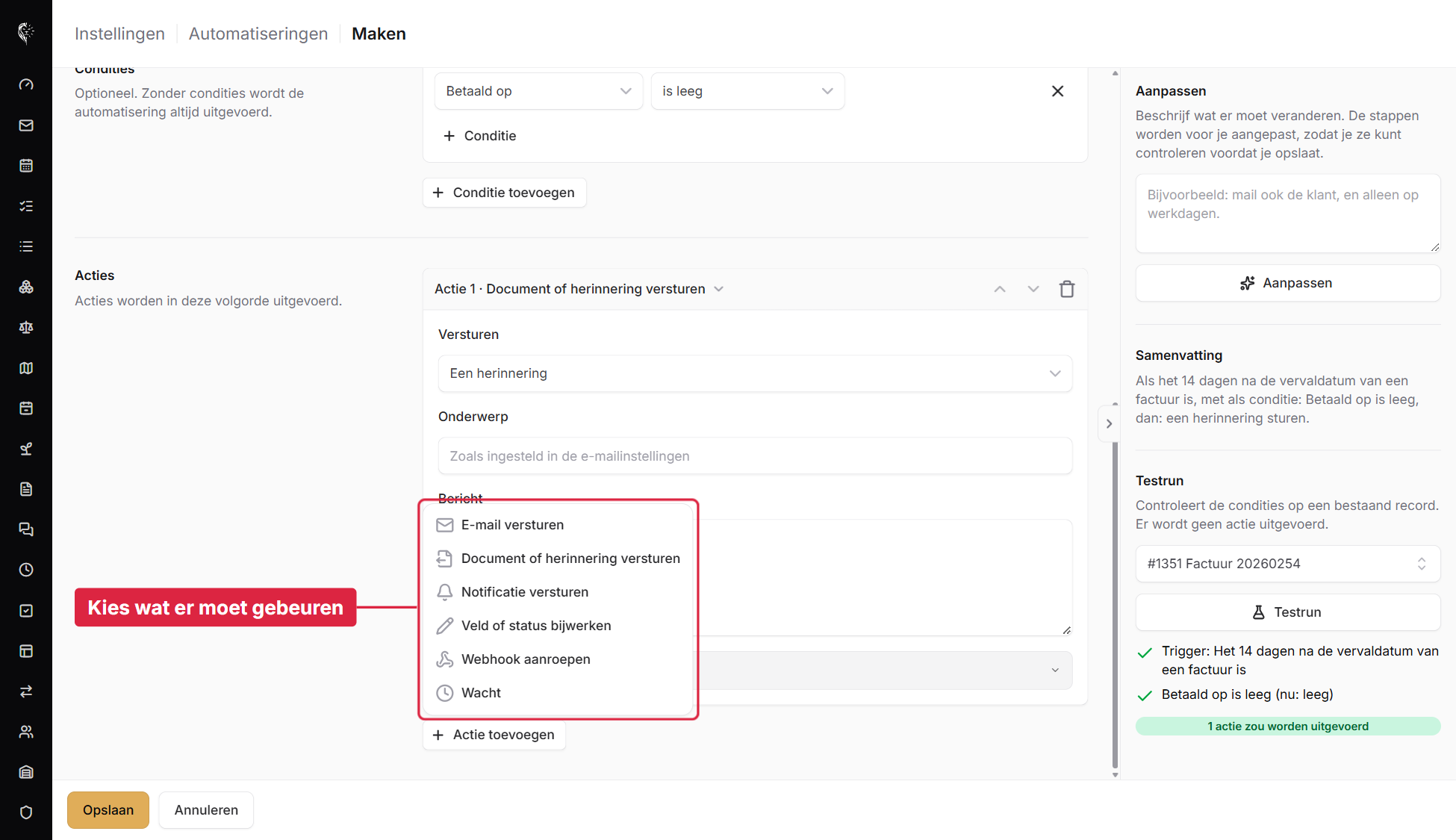
E-mail versturen: naar een gebruiker, rol, medewerker, groep, de klant of een e-mailadres.
Document of herinnering versturen: stuurt de klant de factuur, offerte of het kostenoverzicht, of een herinnering. Laat je het onderwerp en bericht leeg, dan gebruikt TimeKing de teksten uit je e-mailinstellingen.
Notificatie versturen: een notificatie in TimeKing.
Veld of status bijwerken: zet bijvoorbeeld een project op afgerond.
Toewijzen: maak iemand verantwoordelijk.
Project aanmaken: alleen bij offertes, bijvoorbeeld als een offerte is geaccepteerd.
Maak factuur: alleen bij kostenoverzichten.
Webhook aanroepen: stuur gegevens naar een ander systeem.
Overzicht mailen: alleen bij de trigger Periodiek. Je krijgt één e-mail met alle records die aan de condities voldoen, bijvoorbeeld alle onbetaalde facturen die over de vervaldatum zijn.
Wacht: wacht een aantal uur of dagen voordat de volgende actie wordt uitgevoerd. Kloppen de condities daarna niet meer, dan stopt de automatisering.
In het onderwerp en bericht van een e-mail of notificatie kun je tags gebruiken, zoals de waarde van een veld, de vorige status of de naam van wie de wijziging deed. Je vindt ze onder Beschikbare tags.
Samenvatting, aanpassen en testrun
Rechts in het scherm helpen drie onderdelen je om het goed in te stellen:
Samenvatting: in gewone taal wat de automatisering doet. Zo zie je snel of het klopt.
Aanpassen: beschrijf wat er anders moet, bijvoorbeeld mail ook de klant, en klik op Aanpassen. TimeKing past de stappen voor je aan.
Testrun: kies een bestaand record, bijvoorbeeld een factuur, en klik op Testrun. Je ziet per stap of hij klopt en of de automatisering zou worden uitgevoerd of overgeslagen. Er wordt niets verstuurd of gewijzigd.
Opslaan en activeren
Geef de automatisering een duidelijke Naam. Die zie je in het overzicht en in notificaties. De automatisering draait alleen als Actief aan staat. Wil je eerst rustig testen? Zet Actief dan uit en sla op. Klik op Opslaan om de automatisering te bewaren.
Logboek
Open een automatisering en kies het tabblad Logboek. Hier zie je elke keer dat de automatisering de afgelopen 30 dagen is gecontroleerd: voor welk record, door welke wijziging en wat er is gedaan. Met de knoppen bij Resultaat filter je op Uitgevoerd, Overgeslagen, Mislukt, Gestopt of Test.
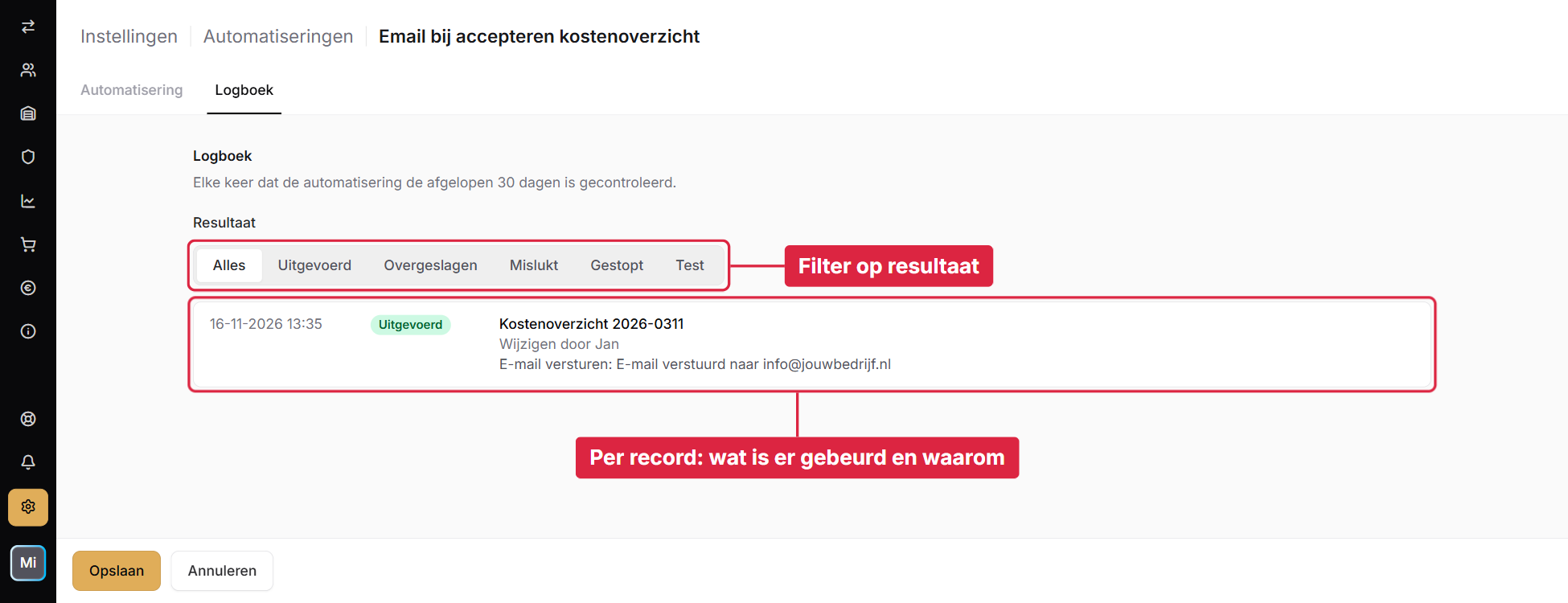
Gestopt betekent dat TimeKing de automatisering heeft tegengehouden, bijvoorbeeld omdat automatiseringen elkaar steeds opnieuw zouden starten.
Goed om te weten
Je huidige meldingen en instellingen blijven gewoon werken. Automatiseringen komen daar naast.
Automatiseringen met een datum of een vast moment worden elk kwartier gecontroleerd. Een actie kan dus tot een kwartier na het gekozen tijdstip worden uitgevoerd.
Je ziet in de keuzelijsten en bij de testrun alleen records en gegevens die je zelf mag zien.
Was dit nuttig?
Nog hulp nodig? Vraag het team