Aanmaken van formulieren
Lees hier alles over het zelf bouwen en bewerken van formulieren die getoond worden in bonnen, verkoop & verhuur en werkplaatsbeheer in je TimeKing omgeving. Creëer je eigen gestructureerde formulier waarbij je bepaalt aan de hand van het antwoord wat de volgende actie wordt.
Voordat je gebruik kunt maken van formulieren, moet je de module eerst activeren. Dit doe je via Instellingen → Formulieren instellingen. Zodra de module is ingeschakeld, verschijnt de optie Formulieren in het instellingenmenu en kun je formulieren aanmaken en beheren.
Aanmaken van een formulier
Ga naar Instellingen → Formulieren om een overzicht te zien van alle bestaande formulieren. Als je nog geen formulieren hebt aangemaakt, zal dit overzicht leeg zijn. Via de knop ‘+ Maken’ linksboven kun je een nieuw formulier toevoegen.
Vul de naam van het formulier in
Kies de weergave modus van het formulier:
Toon alles - hierbij wordt het gehele formulier direct getoond *met uitzondering van vervolg vragen.
Wizard - hierbij zal het formulier stapsgewijs getoond wordenKies waar het formulier getoond moet worden
Bonnen, Verkoop & Verhuur of WerkplaatsbeheerKies of het voor alle of specifieke items geldt denk aan specifieke bonsoorten, bij verkoop of verhuur, voor storing of onderhoud.
* kies je voor onderhoud zul je ook nog de optie krijgen om het formulier bij specifieke categorieën te tonen.
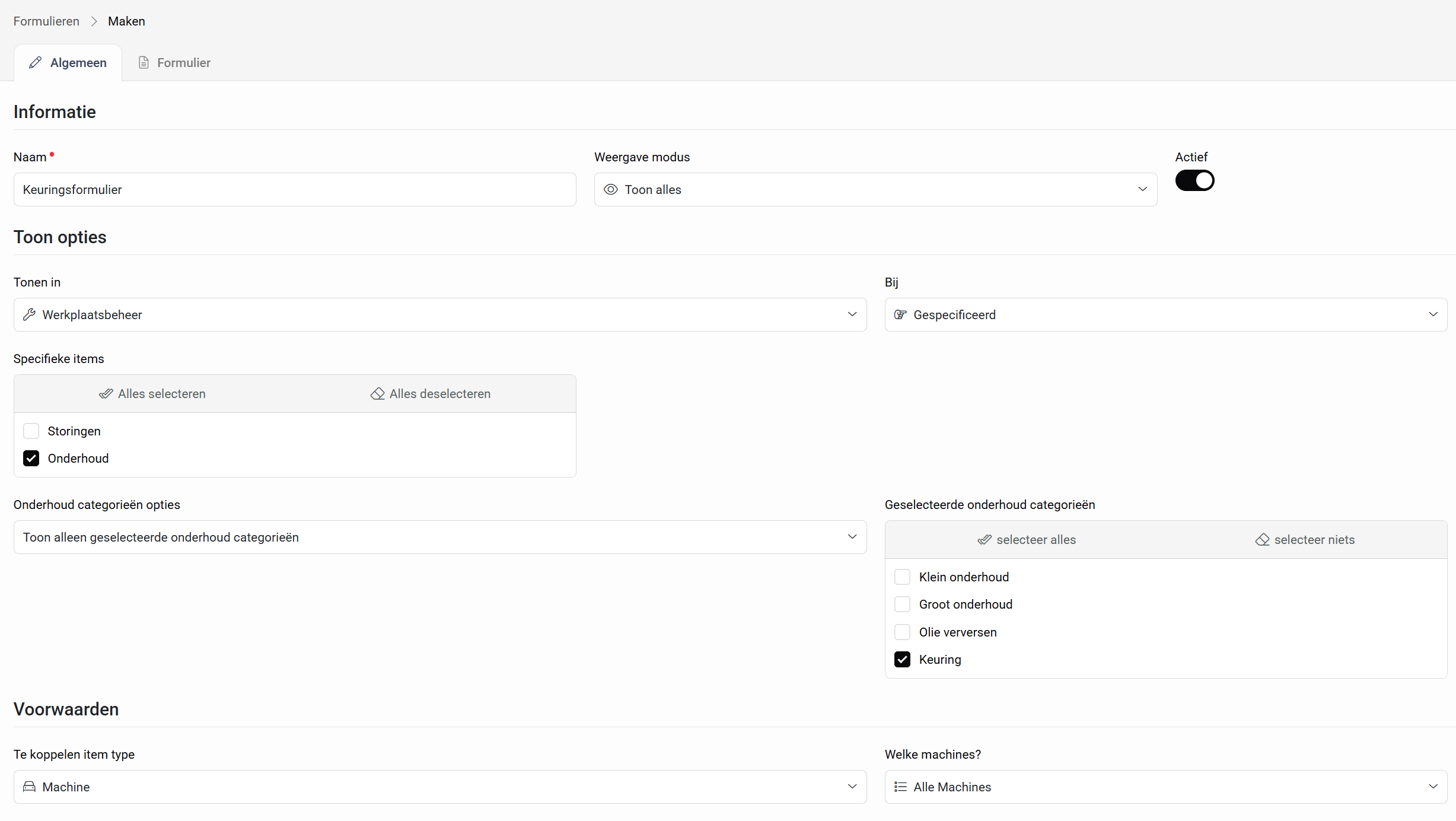
Voorwaarden
Na het kiezen van het items waar het formulier getoond mag worden kun je bepaalde voorwaarden en eventueel de frequentie kiezen van het formulier
Te koppelen aan: welke basisinfo moet gekoppeld zijn aan het formulier
- Keuze uit alle items, specifieke categorieën of specifieke itemsFrequentie kiezen (alleen voor bonnen): Altijd tonen, 1x per bon of eenmalig
Invullen van het formulier
Nu je hebt bepaalt waar het formulier van toepassing is kun je verder met het invullen en indelen van je formulier. Het formulier kun je zelf opbouwen door het toevoegen van vraag, tekst of afbeelding velden.
Je bepaalt zelf de volgorde en combinatie van de velden in je formulier. Wil je beginnen met tekst en daarna verplichte en daarna vervolg vragen toevoegen of alleen tekst tonen bij bepaalde antwoorden in het formulier dan kan dit.
Vragen
Het vragenveld zul je herkennen uit de vragen velden bij de werkzaamheden en klanten items uit de bon. Ook hier kun je verplichte vragen maken die verder gaan met vervolg vragen op basis van de antwoorden. De opties zijn:
Ter ondersteuning
Naast de vraag optie in het formulier, kun je het formulier ook verduidelijken met het toevoegen van tekst en afbeelding velden.
Tekst veld
Tekst veld waarbij je een introductie kan geven van het formulier of gebruiken om uitleg te geven tussen de vragen door of te activeren bij bepaalde antwoorden
Afbeelding veld
Hier kun je de medewerker afbeeldingen laten uploaden of zelf een afbeelding toevoegen die ze nodig hebben in het formulier.
Was dit nuttig?
Nog hulp nodig? Vraag het team